年次有給休暇の入社日付与#
入社当日に年次有給休暇を付与する場合は、管理ユーザーモード>【年休付与メンテナンス】で設定を行います。
マスタ管理>年休付与メンテナンス>【新規登録】をクリックすると、「6ヶ月目」から「7回目以降」まで 労働基準法に定められた付与日数が表示された状態で画面が開きます。 【6カ月目の左に列を追加】ボタンをクリックして「0カ月目」の列を追加し、入社当日に付与したい日数を 入力し、【登録】します。
▼「0カ月目」の列が追加された状態
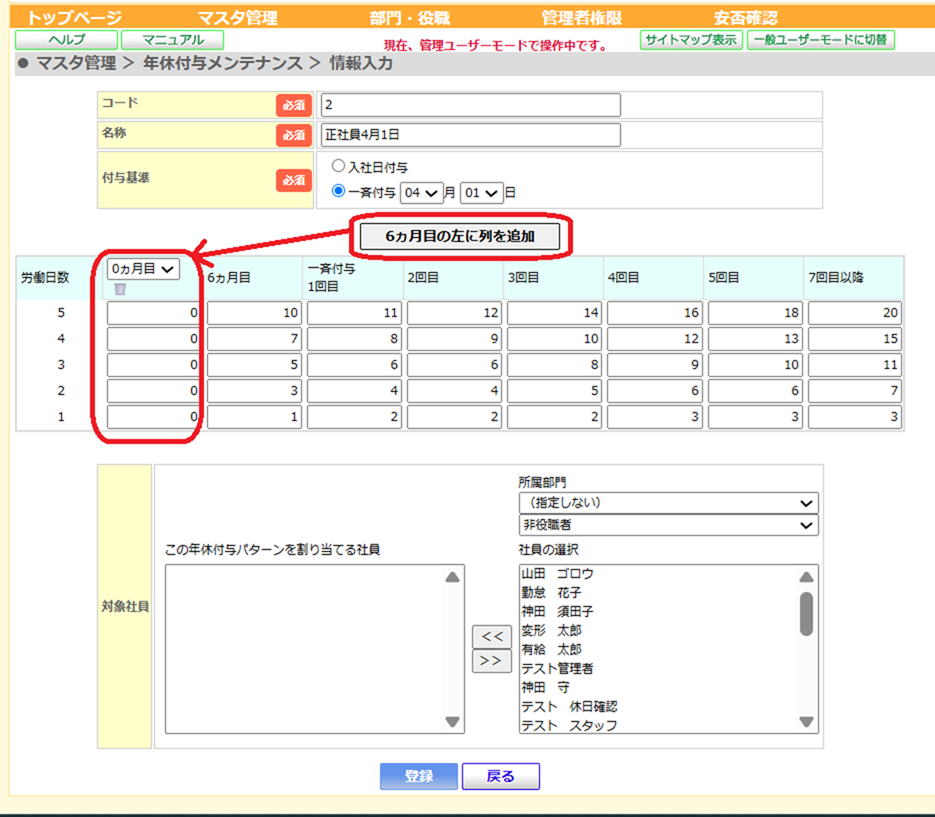
コード :任意のコードを設定します 名 称 :付与パターンの名称を設定します 例:「正社員4月1日」など 付与基準:「一斉付与」を選択して付与する日付を指定します 労働日数:週所定労働日数を表します 0カ月目 :入社日に付与される日数を入力します 6カ月目 :入社6カ月目で付与される日数を入力します ※「一斉付与1回目」以降、年次ごとの一斉付与日数を入力します 対象社員:この年休付与パターンを割り当てる社員名を指定(複数選択可)します
初回付与分を、入社時と6カ月目で分割付与する#
① マスタ管理>年休付与メンテナンス>【新規登録】をクリックして【情報入力】画面を開き、 コード、名称、付与基準を一斉付与とし日付を指定します
②【6カ月目の左に列を追加】ボタンをクリックして「0カ月目」の列を追加します
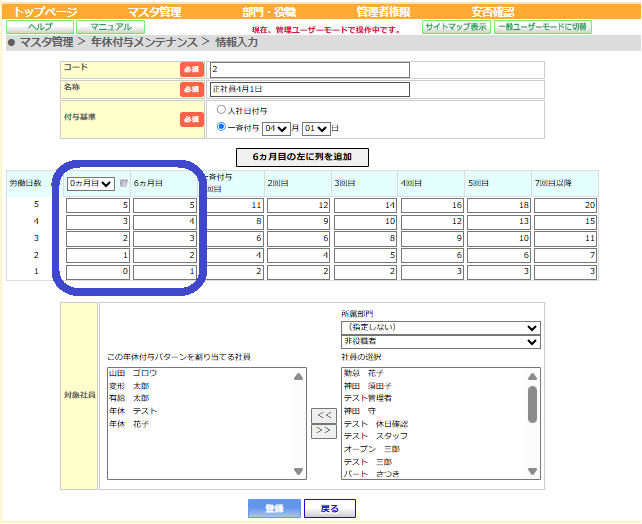
③「0カ月目」の列に初回付与分から入社時点で付与する日数を入力します
④「6カ月目」の列に残りの日数を入力します
⑤「一斉付与1回目」~「7回目以降」の付与日数を入力します
⑥対象の社員を「社員の選択」から【<<】ボタンで「この年休付与パターンを割り当てる社員」欄へ移動し 【登録】をクリックします
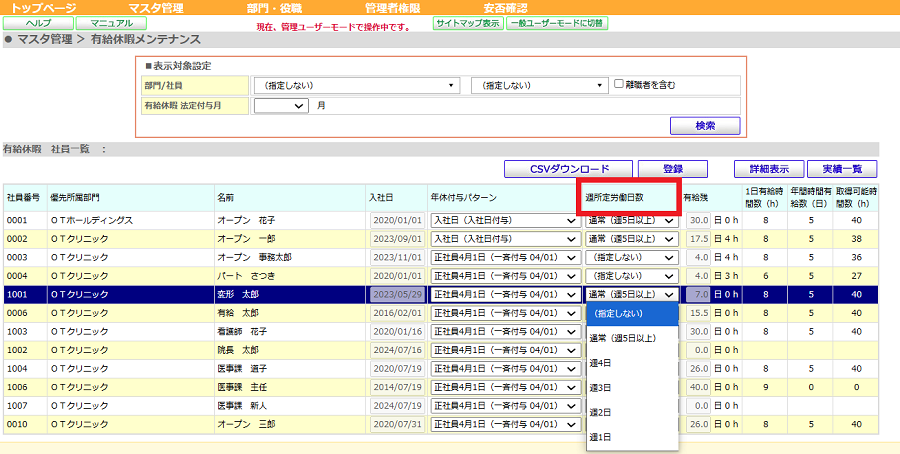
⑦マスタ管理>【有給休暇メンテナンス】社員一覧にて【週所定労働日数】を選択して【登録】します
▼ 入社時と6カ月目で分割付与する場合の付与パターンイメージ