QRコード打刻設定方法#
【設定の流れ】
1. 管理者がQRコードを発行
2. 従業員にQRコードを配布
3. QRコード読み取り画面を設置
4. QRコード打刻をする
1.管理者がQRコードを発行#
1-1.社員メンテナンスを開く#
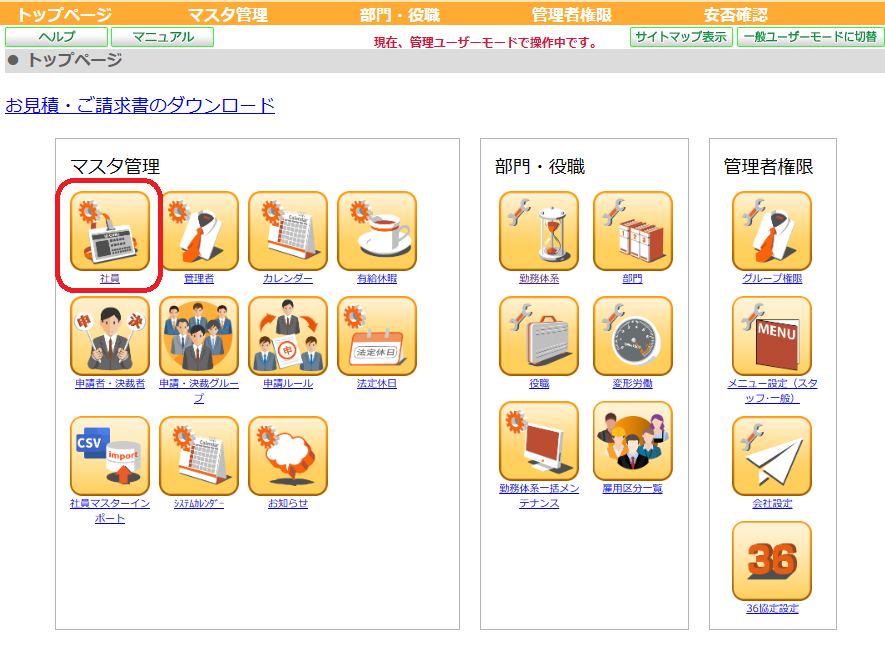
管理ユーザーモードでマスタ管理 > 社員メンテナンスを開く
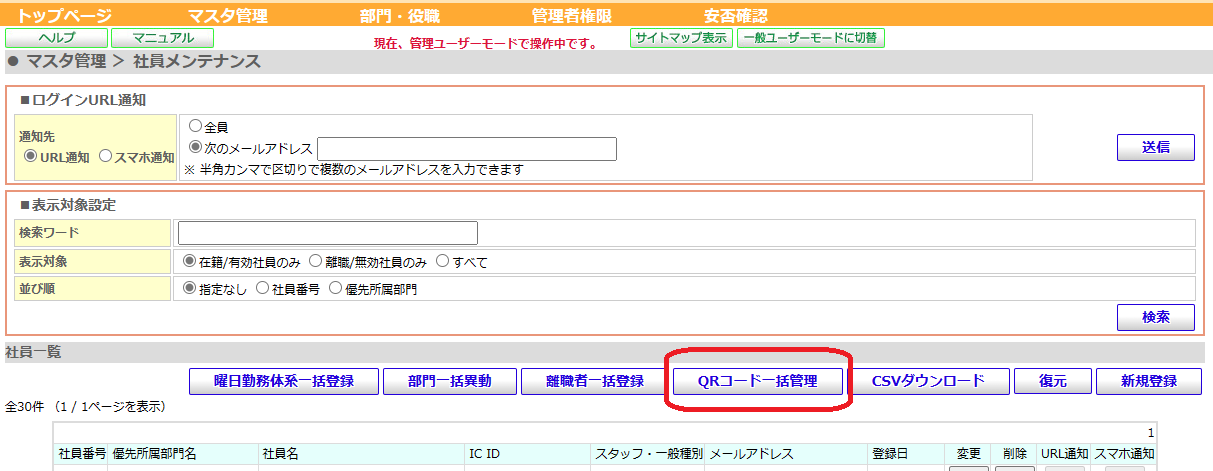
1-2.「QRコード一括管理」を押す#
※ブラウザでポップアップブロック設定されている場合は解除してください。
※解除方法はブラウザごとに操作文言が異なるため、検索してご確認ください。
<QRコードの配布方法 2種>
A. 打刻者にメールでQRコードを送付する
表示されているメールアドレス宛に送付されます。
表示が無い(社員情報で登録されていない)場合は、この画面上で入力し送付可能です。
B. 打刻者が印刷されたQRコードを受け取る
従業員名付きのQRコード一覧を印刷してご活用ください。
メールアドレスの登録は不問です。
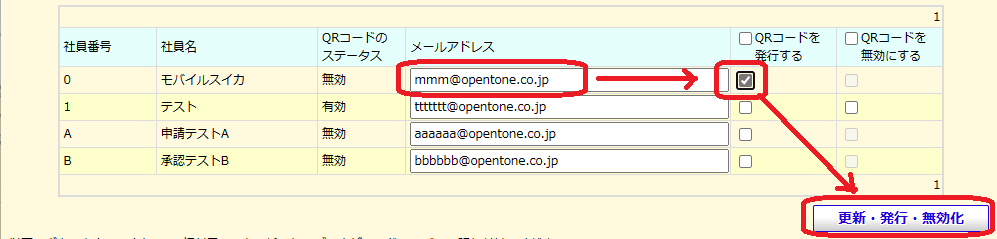
1-3.QRコードを発行する対象を選択#
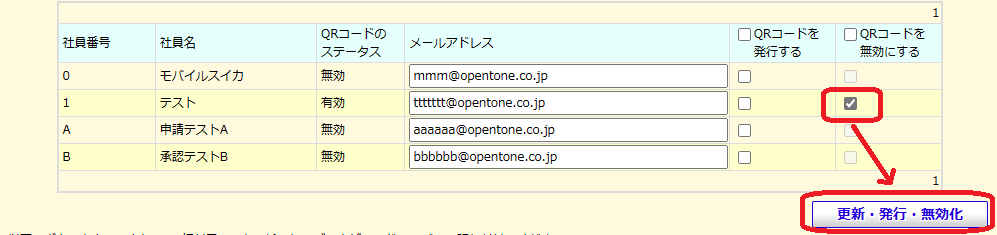
全員分発行する場合は □QRコードを発行する に☑チェックを入れます。 個別に発行する場合は対象者の行を選択してチェックを入れます。
1-4.QRコードを発行する#
【「更新・発行・無効化」ボタンを押す】
QRコードのステータスが「無効」から「有効」に変わります
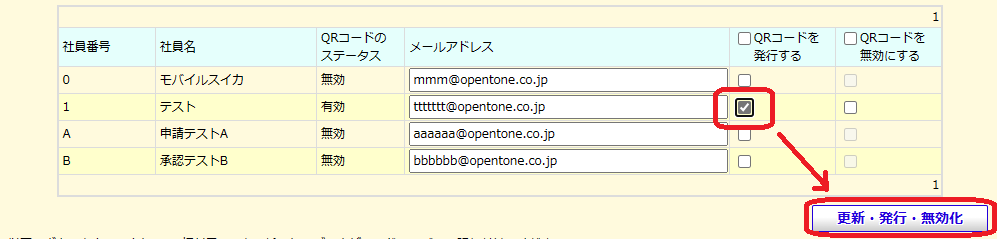
【QRコードを「再発行」する場合】
①再発行する対象の「QRコードを発行する」に☑チェックを入れる
②「更新・発行・無効化」ボタンを押す
※再発行すると今までのQRコードが無効になります。
【発行済のQRコードで打刻できないようにする「無効化」】
①「QRコードを無効にする」対象に☑チェックを入れる
②「更新・発行・無効化」ボタンを押す→QRコードのステータスが「有効」から「無効」に変わります
2.従業員にQRコードを配布#
A. メールで送付
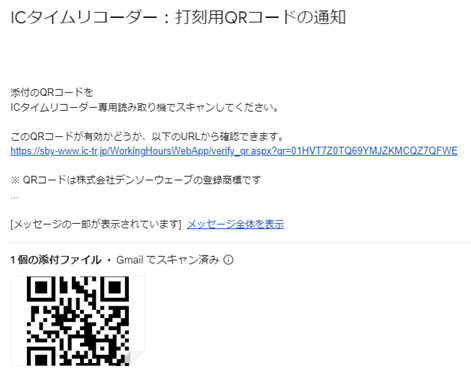
従業員は受信したメールからQRコードをダウンロードすることができます。
スマホ内のアルバムに保管するなどご活用ください。
▼メールサンプル
B. 印刷して配布
従業員のQRコードを一括印刷する方法
3.QRコード読み取り画面を設置#
3-1.QR打刻用URLをコピー#
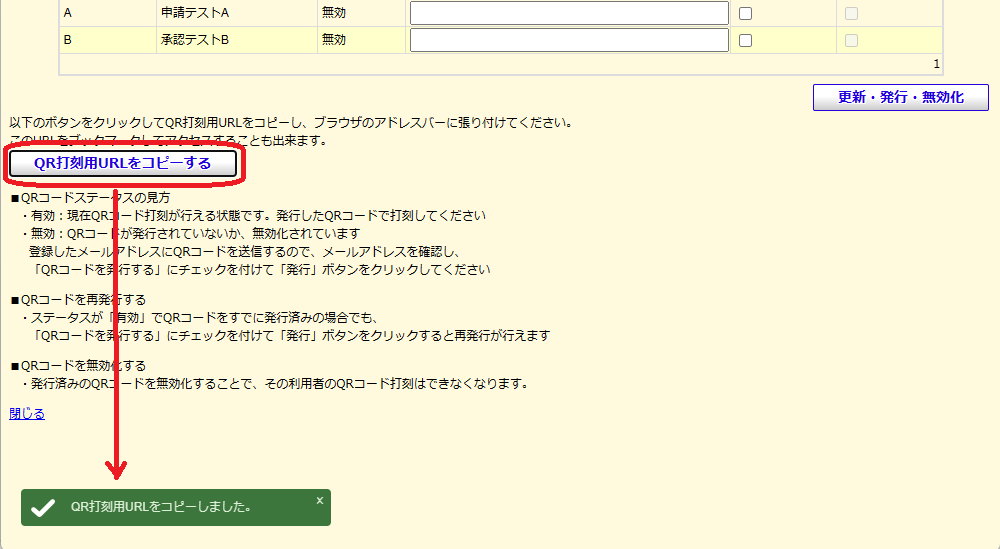
「QR打刻用URLをコピーする」ボタンを押す
「✓QR打刻用URLをコピーしました。」と表示が出てコピーされる。
3-2.ブラウザのアドレスバーに貼付#
GoogleChrome推奨

Note
上記でコピーしたQR打刻用にアクセス後は、打刻せず、そのままブックマークもしくはお気に入り登録してください。打刻後はURLが変更されますので、次回アクセスで使用できなくなります。その場合は再度URLをコピーしてアクセスしてください。
4.QR打刻をする#
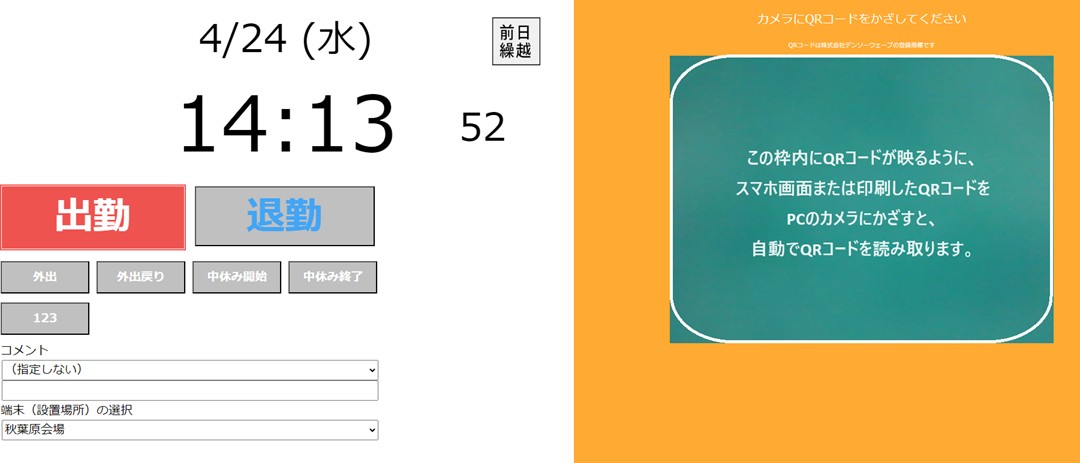
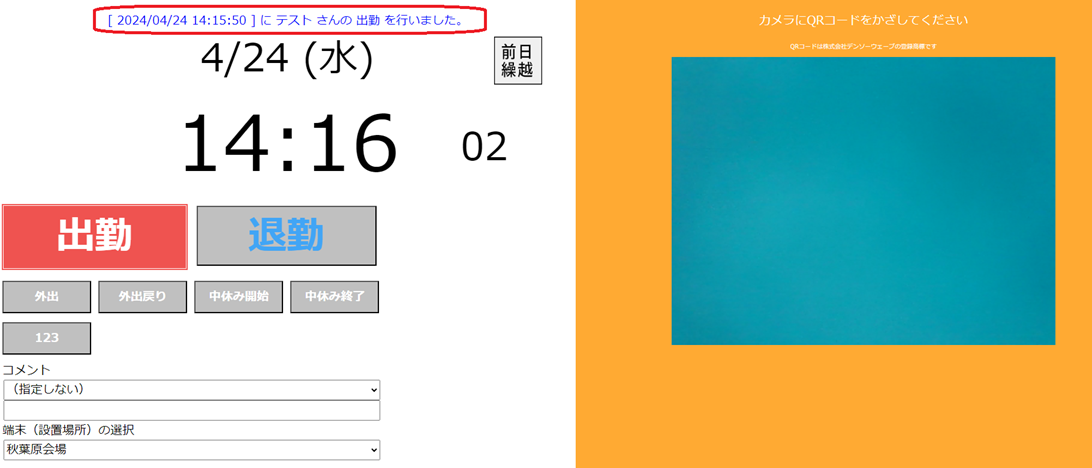
1.アクティブ(有効)になっている打刻の種類を確認する
(出勤・退勤・外出・外出戻り…等。下記画面では「出勤」がアクティブ(有効)になっています)
2.「QRコードをかざしてください」の右枠にQRコードが映るように、
スマホ画面または印刷したQRコードをPCのカメラにかざす
※自動でQRコードを読み取ります
 画面上部に↓
例)[2024/04/24 14:15:50]に●●●さんの出勤を行いました。
のメッセージが表示されたら完了です。
画面上部に↓
例)[2024/04/24 14:15:50]に●●●さんの出勤を行いました。
のメッセージが表示されたら完了です。
※ QRコードは株式会社デンソーウェーブの登録商標です
■QRリーダー(QRコードを読み取る端末)について#
QRリーダーは、「Webブラウザ(閲覧ソフト)+カメラ機能」がついていれば、機種を問いません。 例)ノートPC、iPad、iPhone、android端末など。 また、QRコードの認識は、カメラの性能により左右されます。
■スマホをQRリーダーとして利用する場合#
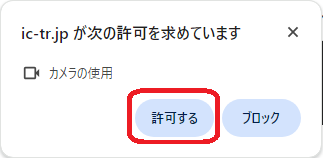
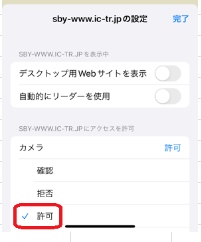
カメラの使用について下記のようなメッセージが表示されるので、「許可する」をしてください。
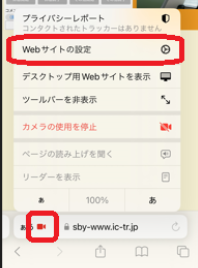
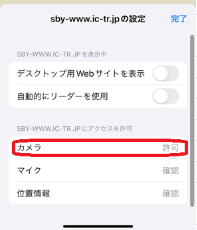
 カメラ許可のメッセージを非表示にするには、以下の設定を行ってください。
■画面の表示サイズ・向き・お気に入り登録について#
例)iPhone/iPadの場合
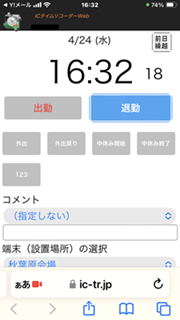
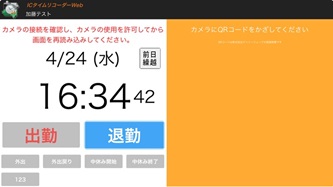
初期設定100%では画面が見切れてしまいます。ブラウザの表示サイズを縮小させてください。
【推奨】画面の向き:横向き
・iPad(Safari)の場合 75%
・iPhone(Safari)の場合 50%
●表示サイズを縮小する方法 例)iPhone(Safari)
画面左下の「ぁあ」をタップ▼
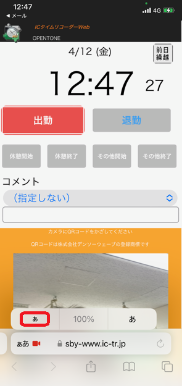
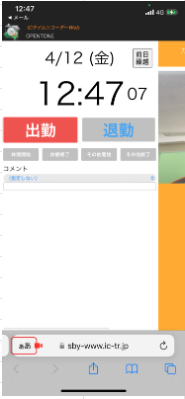 左の「ぁ」をタップする毎に真ん中のパーセンテージ%が縮小します。
右の「あ」をタップすると拡大します。▼
左の「ぁ」をタップする毎に真ん中のパーセンテージ%が縮小します。
右の「あ」をタップすると拡大します。▼
 ●画面の向きを横向きに回転する方法 例)iPhone や iPod touch
1.コントロールセンターを開きます。
ホームボタン非搭載モデル:画面の右上隅から下にスワイプ
ホームボタン搭載モデル:画面の下部から上にスワイプ
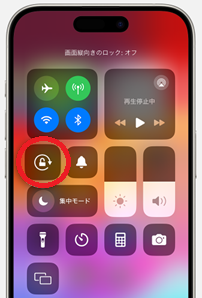
2.「画面縦向きのロック」ボタンをタップし、オフになっていることを確かめます。
●画面の向きを横向きに回転する方法 例)iPhone や iPod touch
1.コントロールセンターを開きます。
ホームボタン非搭載モデル:画面の右上隅から下にスワイプ
ホームボタン搭載モデル:画面の下部から上にスワイプ
2.「画面縦向きのロック」ボタンをタップし、オフになっていることを確かめます。
 3.iPhone または iPod touch を横向きにします。
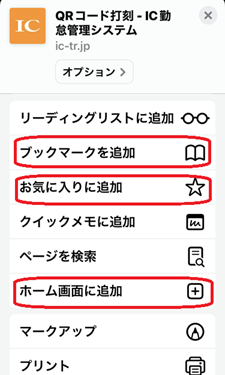
●スマホのお気に入りに打刻用URLを登録する方法 例)iPhone
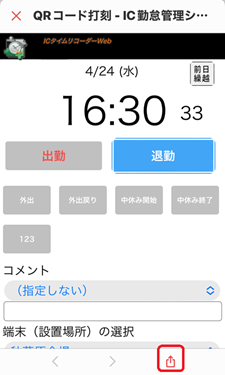
上記でコピーしたQR打刻用URLにアクセスし、以下の設定をします。
【注意】アクセス後は打刻せず、そのままお気に入りに登録してください。打刻後はURLが変更され使用不可となります。
【1】右下の↑マーク ⇒ 【2】デフォルトのブラウザAppで開く ⇒ 【3】下中央の↑マーク
(ここではSafariがデフォルト)
 【1】
【1】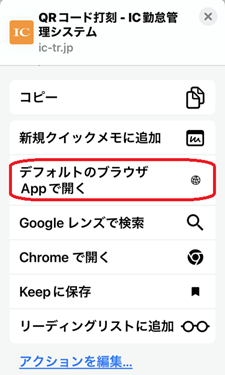 【2】
【2】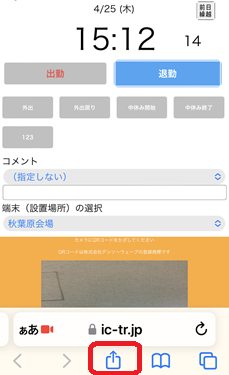 【3】
【4】お気に入りを追加 ⇒ 【5】保存
(適宜、ブックマークを追加/ホーム画面に追加を選択してください)
【3】
【4】お気に入りを追加 ⇒ 【5】保存
(適宜、ブックマークを追加/ホーム画面に追加を選択してください)
 【4】
【4】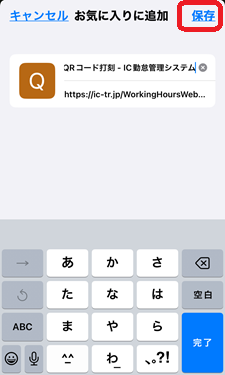 【5】
【5】