従業員のQRコードを一括印刷する方法#
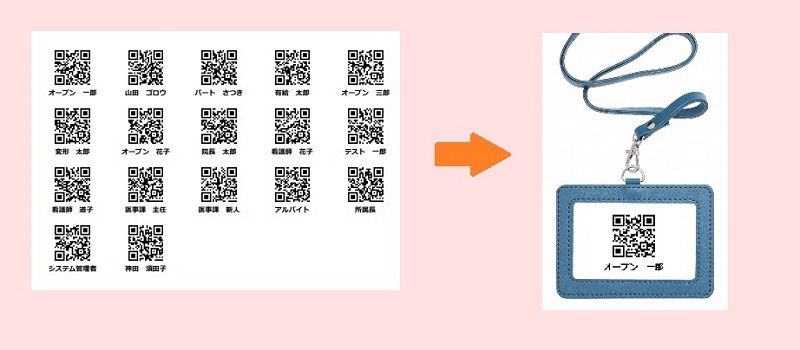
従業員の打刻用QRコードを一括で印刷し配布することが可能です。
図のようにケースに入れて社員証として配布するなどしてご活用ください。
1.[QRコードのステータス]を有効化する#
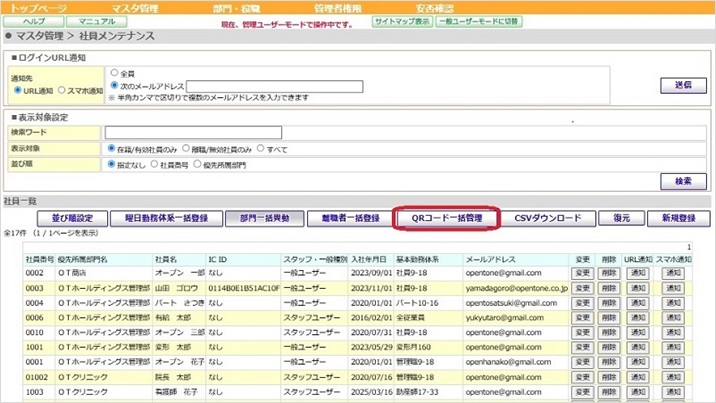
①管理ユーザーモードで マスタ管理 > 社員メンテナンス >【QRコード一括管理】をクリックします。
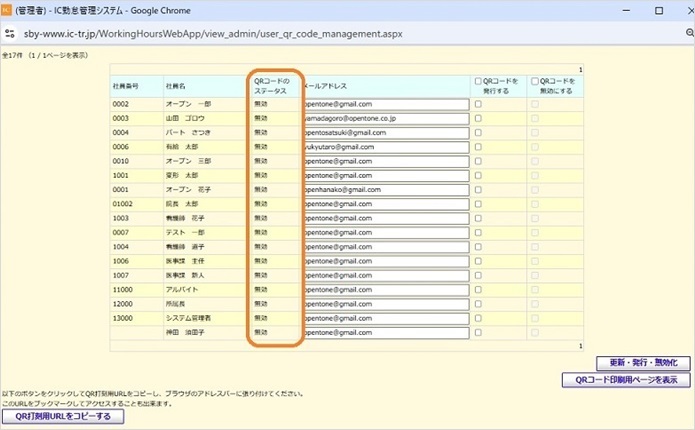
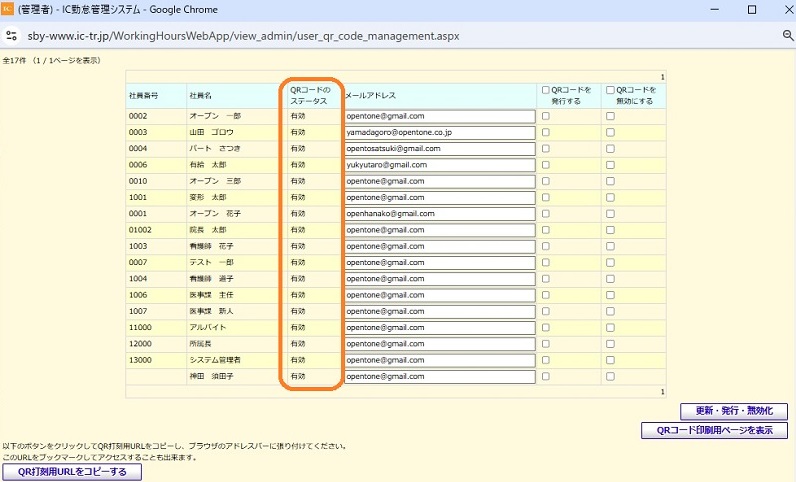
初期状態では[QRコードのステータス]欄が[無効]になっています。
▼ステータス[無効]の状態
②印刷対象者の[QRコードを発行する]チェックボックスにチェックを入れ、
【更新・発行・無効化】ボタンをクリックします。
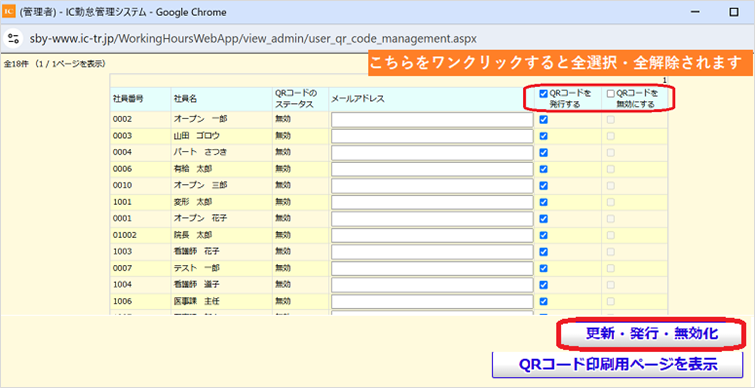 QRコードのステータスは[有効]となり、QRコード印刷の対象となります。
▼ステータス[有効]の状態
QRコードのステータスは[有効]となり、QRコード印刷の対象となります。
▼ステータス[有効]の状態
2.印刷する#
印刷時に有効になっているQRコード全員分が印刷対象です。
①【QRコード印刷用ページを表示】ボタンをクリックします。
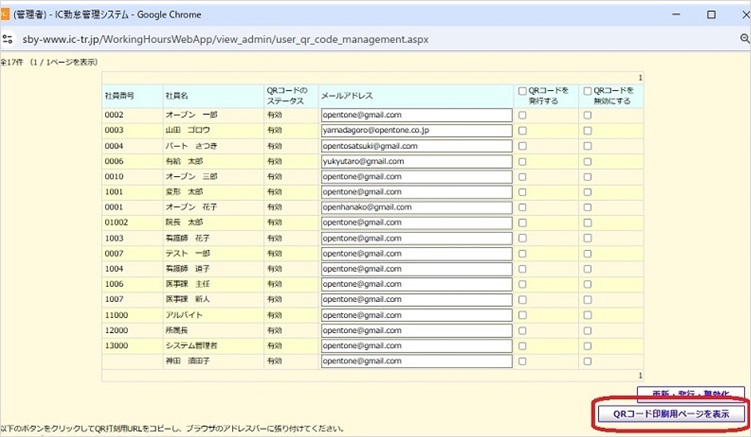
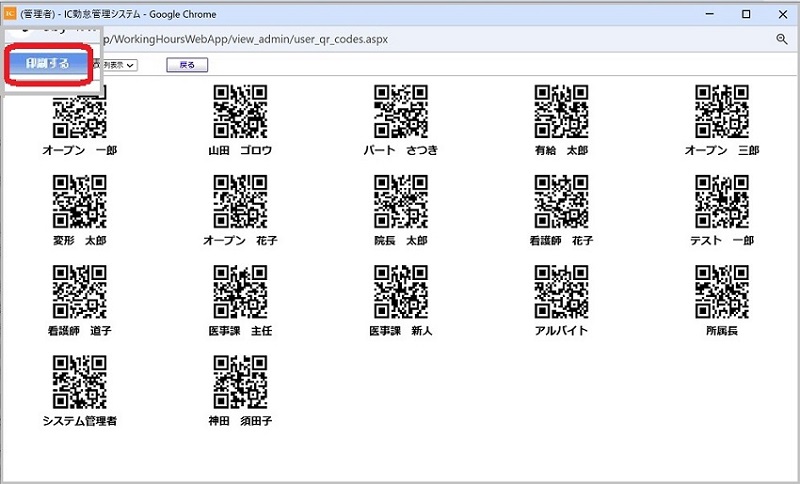
②対象者、表示列を確認し、【印刷する】ボタンをクリックします。
▼QRコード印刷用ページ
 ③印刷プレビュー画面の内容を確認して【印刷】ボタンをクリックします。
▼印刷プレビュー画面
③印刷プレビュー画面の内容を確認して【印刷】ボタンをクリックします。
▼印刷プレビュー画面
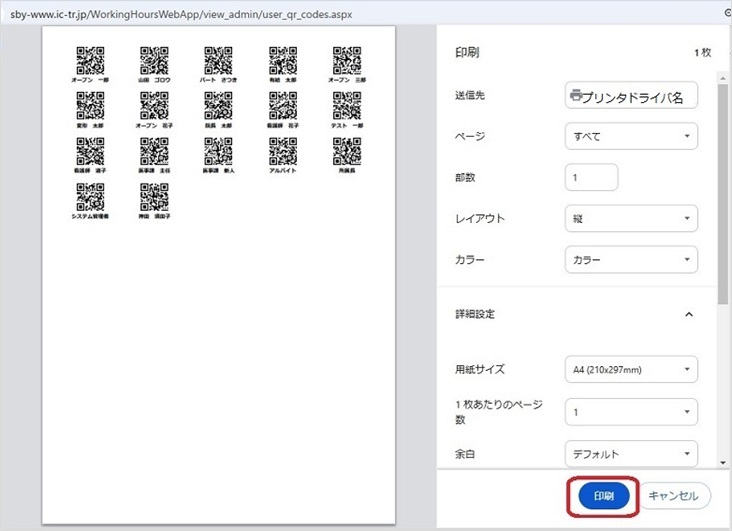
※ 印刷プレビュー画面の構成は使用しているブラウザにより異なります。画像は「Chrome」を使用している場合です。 ※ QRコードの再発行を行った後など、必要なQRコードだけを印刷したい場合は、2025年10月現在は個別印刷に対応しておりませんので、プレビュー画面でページ指定を行うなどでご対応ください。
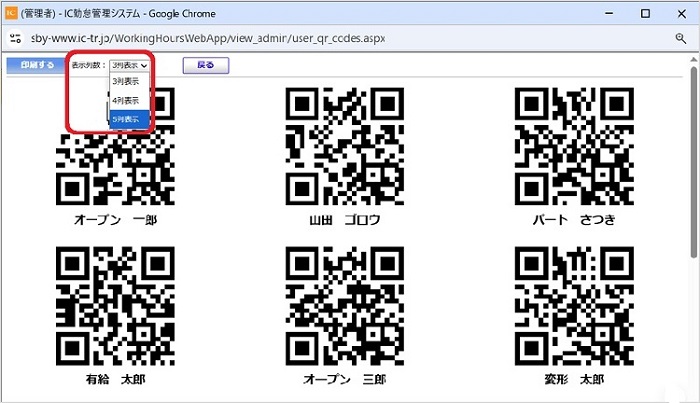
表示列数#
1ページに印刷されるQRコードの表示列数が調整出来ます。
QRコードの大きさは、3列表示>4列表示>5列表示 となります。
メールアドレス#
QRコードを一括印刷するにあたって、メールアドレス登録は必須ではありません。 メールアドレスが登録されている場合は【更新・発行・無効化】ボタンをクリックした際に、メール通知されます。
※ QRコードは株式会社デンソーウェーブの登録商標です