勤務種別の活用~自動打刻、申請、手当などの集計#
【管理ユーザーモード】にてメニュー【マスタ管理】>【勤務種別メンテナンス】を選択すると、勤務種別の一覧画面 が表示されます。 【勤務種別メンテナンス】を活用して、次のような設定を行うことができます。
【活用1】「出張」「社外研修」など、独自の勤務種別を作り指定時刻での出退勤打刻を自動で行う 【活用2】「介護休暇」「育児休暇」など、特別休暇の種類を増やす、またその休暇申請を行う 【活用3】「夜勤」など、特殊な勤務種別を設定してExcel勤務表や給与CSVに回数を出力させ手当支給を行う 【活用4】「子の看護等休暇」の勤務種別を作成し、付与する 順番に、設定手順をご案内します。
■活用1「出張」「社外研修」など不在時の勤務種別を設定し、出退勤打刻を自動で行う#
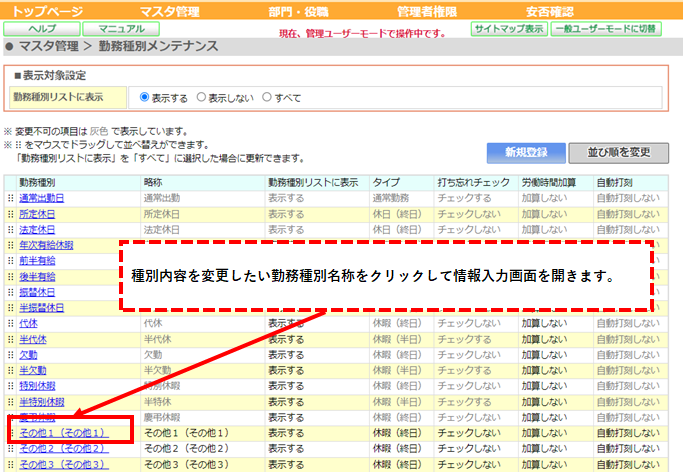
例として、「その他1」を「出張」という勤務種別に変更して自動打刻を設定します。
勤務種別の一覧で「その他1」をクリックして情報入力画面を開きます。
【勤務種別メンテナンス画面】
【情報入力画面】にて以下のように項目を設定します。
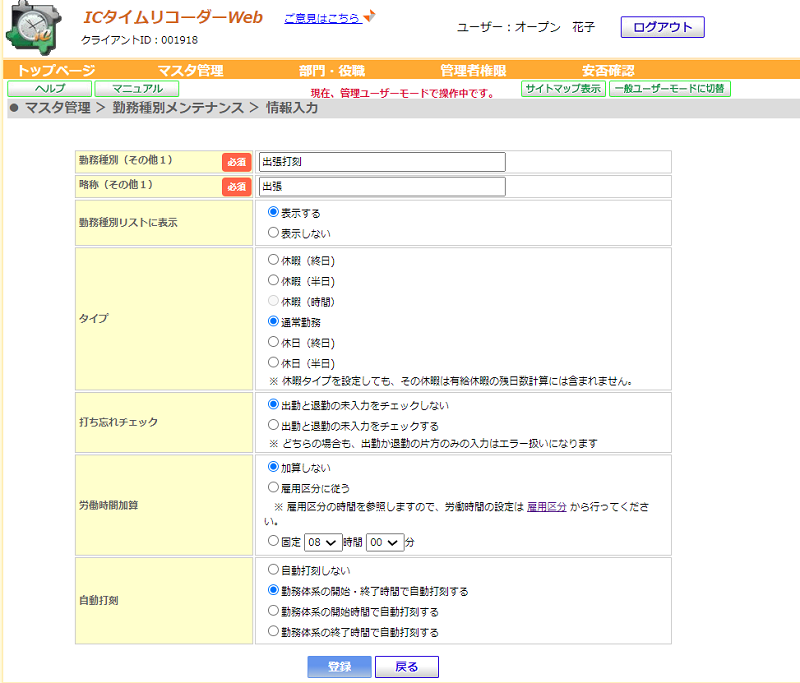
勤務種別名称 勤務種別の名称を「出張打刻」と入力します。 勤務種別略称 勤務種別リスト(勤務種別をプルダウンメニューで選択する表示)で表示させる略称文字として「出張」と設定します 。 勤務種別リストに表示 勤務種別メンテナンスでの一覧と、勤務種別リストでの【表示する】を選択します。 タイプ 【通常勤務】を選択します。 打ち忘れチェック 自動打刻設定を入れるため【出勤と退勤の未入力をチェックしない】を選択します。 労働時間加算 自動打刻を設定するため【加算しない】を設定します。 自動打刻 【勤務体系の開始・終了時間で自動打刻する】を選択します。
以上、必要項目の選択・入力を行い、【登録】 ボタンを押します。
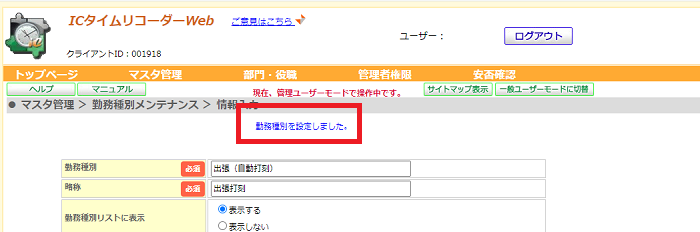
勤務種別の登録が完了すると、下図のように登録完了メッセージが表示されます。 表示されたことを確認し、戻るボタンを押して勤務種別の一覧画面へ戻ります。
【登録完了メッセージ】
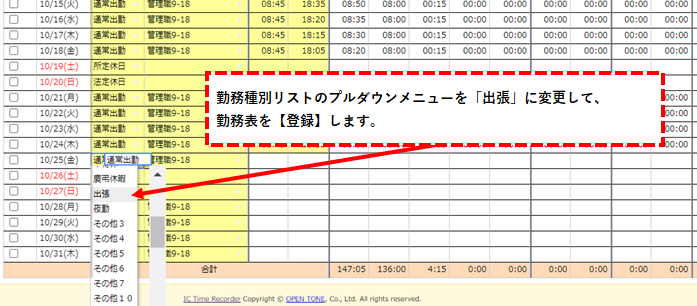
勤務表修正画面にて、予定されている日に「出張」の勤務種別を選択します。
【勤務表修正画面】
予定された日の勤務表修正画面に当日自動で打刻が入ります。

■活用2「介護休暇」「育児休暇」などの勤務種別を追加し、その休暇申請を行う#
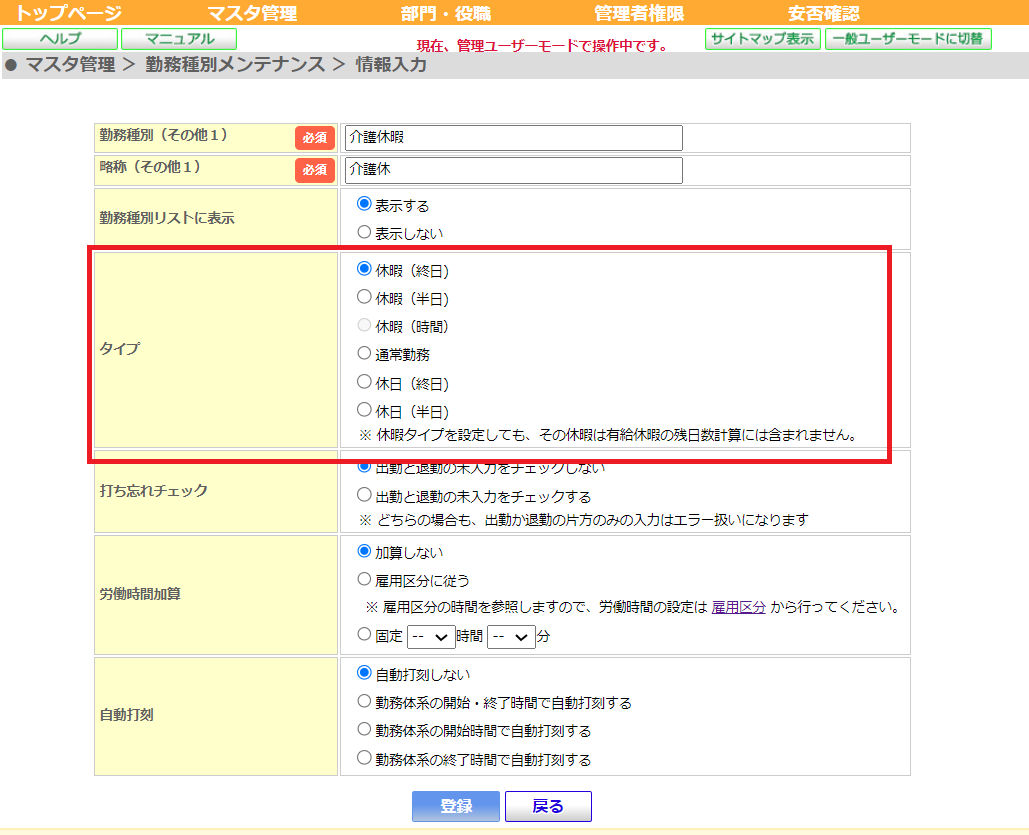
例として、「介護休暇」という勤務種別を作成して休暇の申請を行います。 はじめに、勤務種別を作成します。作成手順は【例1】に準じますが、タイプは【休暇(終日)】とします。
【情報入力画面】
Warning
- 「休暇」タイプを設定しても、その休暇は有給休暇の残日数計算には含まれません。
申請希望者は 【一般ユーザーモード】のメニュー【勤怠データ】>【申請】から【休暇・不在申請】を行います。
【情報入力画面】
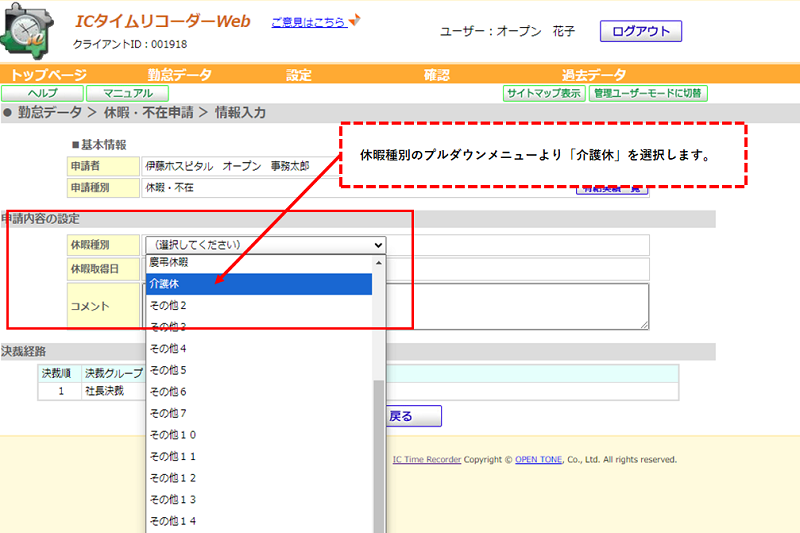
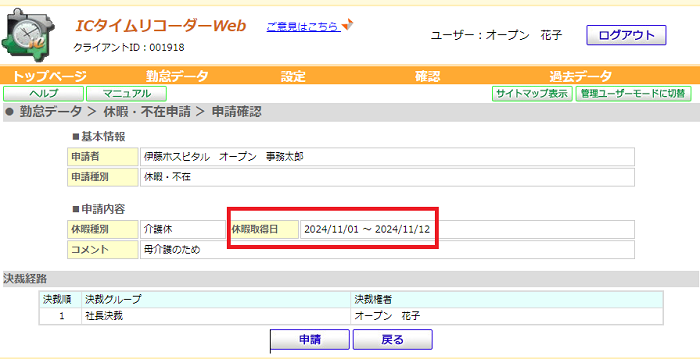
※有給休暇と同様に休暇取得は単日ごとではなく期間指定して申請が可能です。
【申請確認画面】
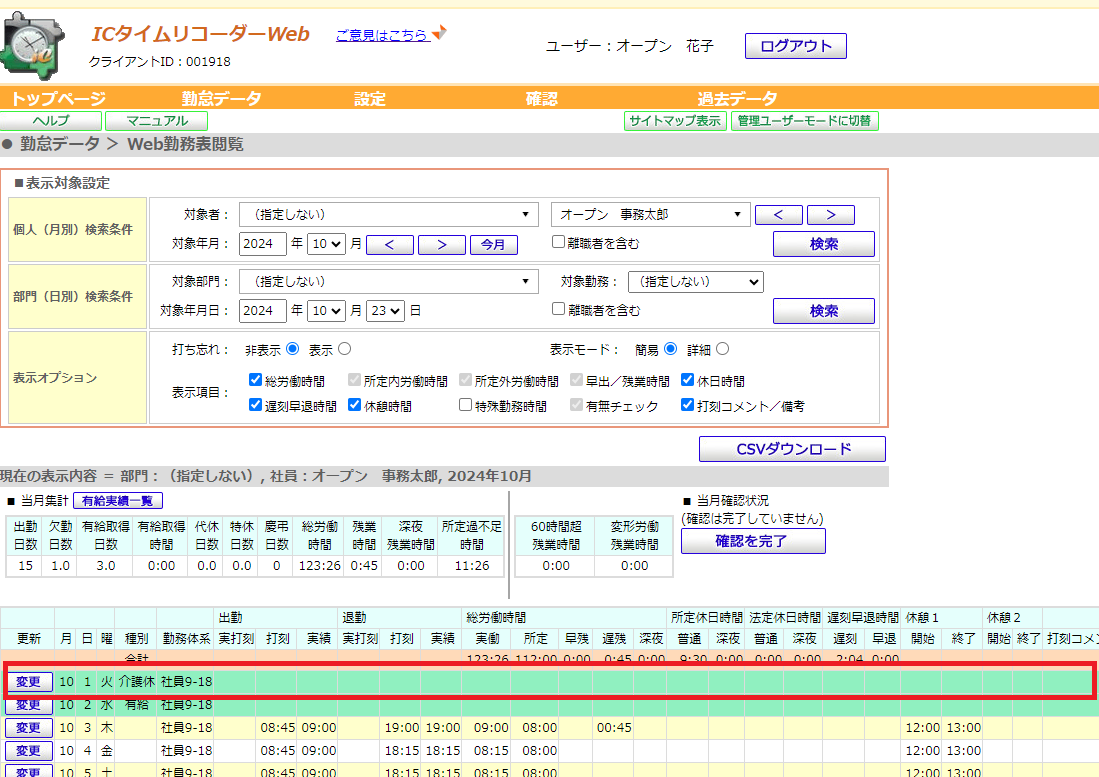
決裁者により申請が承認されると有給休暇などと同様に対象日が色付けされます。
【Web勤務表閲覧画面】
■活用3「夜勤」など特殊な勤務種別を設定し、Excel勤務表や給与CSVに出力させ手当支給を行う#
例として、「夜勤」という勤務種別を作成してExcel勤務表に回数を表示させます。 また、給与システムにインポートするCSVファイルへ回数を出力させます。
まずは勤務種別を作成します。作成する手順は【活用1】に準じます。 情報入力画面の項目は以下のように設定します。
【情報入力画面】
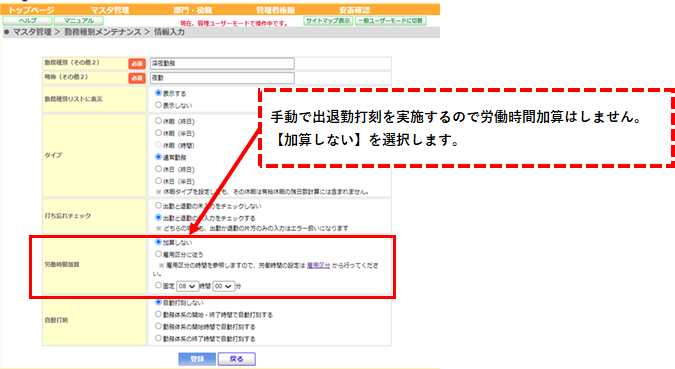
勤務種別名称 勤務種別の名称を「深夜勤務」と入力します。 勤務種別略称 勤務種別リストで表示させる略称文字を「夜勤」と入力します 。 勤務種別リストに表示 【表示する】を選択します。 勤務種別メンテナンスでの一覧と、勤務種別リストへ反映します。 タイプ 【通常勤務】を選択します。 打ち忘れチェック 【出勤と退勤の未入力をチェックする】を選択します。 労働時間加算 【加算しない】を設定します。 自動打刻 【自動打刻しない】を選択します
以上、必要項目の選択・入力を行い、【登録】 ボタンを押します。
必ず登録確認メッセージを確認してから【戻る】を選択してください。
ケースその1:勤務表Excelに夜勤回数を表示させる
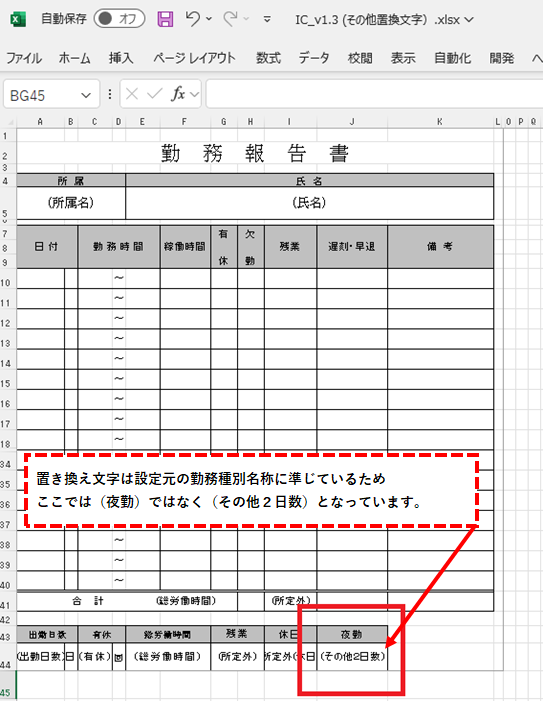
勤務表Excelに勤務種別「夜勤」の回数を出力させるため【置換文字】という機能を活用します。
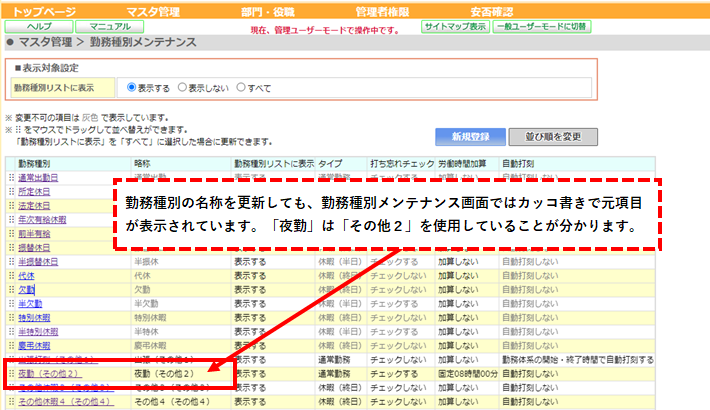
今回の例では、勤務種別「その他2」の項目を「夜勤」として設定しているため
勤務表テンプレートの任意のセルに「その他2」の【置換文字】を設定します。
【勤務種別メンテナンス画面】
Note
-
置換文字は弊社システムであらかじめ用意されている記号としての文字列です。 氏名や所属名など、ユーザーにより異なる情報出力する際、この【置換文字】を入力することにより、対応する情報を出力することができます。
【管理ユーザーモード】メニュー 【部門・役職】 > 【雇用区分一覧】 > 【勤務表テンプレート】登録にて 下図のように置換文字を指定したファイルを設定します。
【勤務表テンプレート画面】
ケースその2:給与CSVファイルへ「夜勤」回数を出力する
給与CSV機能で、給与システムへインポートするCSVファイルに夜勤回数を出力させるCSV項目を設定します。
勤務種別は作成されているものとし、続いて、CSV項目を設定します。
【一般ユーザーモード】にてメニュー一覧から [勤怠データ]>[Excel/CSV勤務表出力] を選択し給与CSV画面の 【CSV項目設定】ボタンをクリックします。
【給与CSV画面】
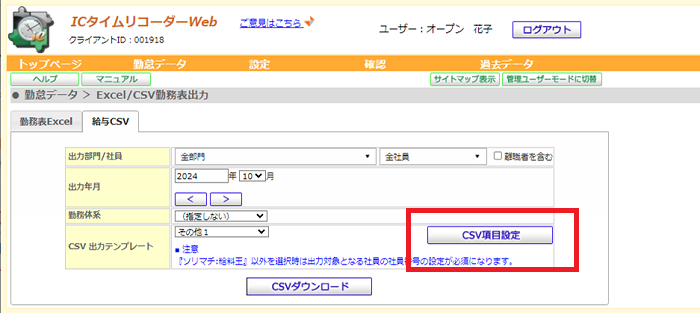
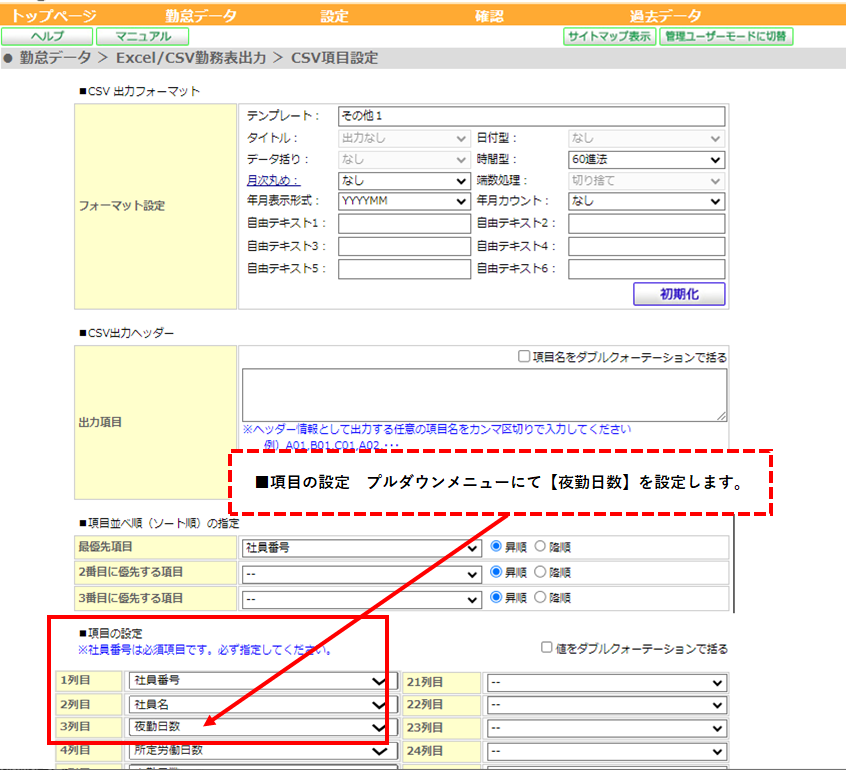
【CSV項目設定画面】にて、項目の設定欄の任意の列に【夜勤日数】を設定します。
■活用4「子の看護等休暇」の勤務種別を設定し、付与する#
「子の看護等休暇」項目を作成し、取得した日数や時間のカウントをすることができます。
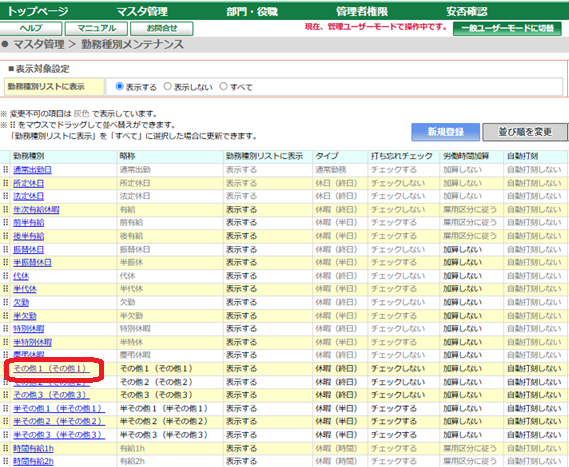
例として、「その他1」を「子の看護等休暇」という勤務種別に設定します。
勤務種別の一覧で「その他1」をクリックして情報入力画面を開きます。
▼未使用の種別「その他1」を選択します
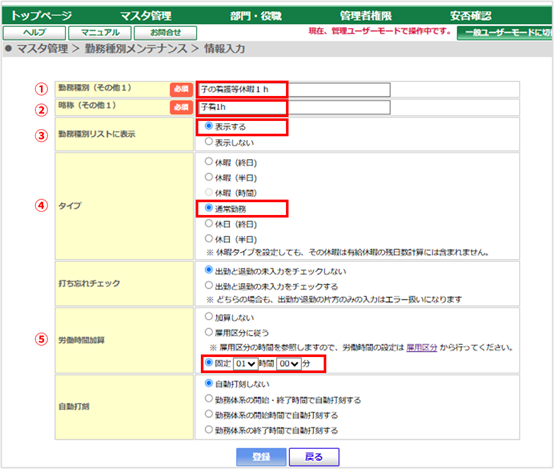
▼「情報入力」画面で、以下を設定します
①名称 子の看護等休暇〇h など
②略称 "子の看護" "看護" など(こちらが勤務種別のプルダウンメニュー等へ表示されます)
③勤務種別リストに表示:表示する
④タイプ:通常勤務
⑤労働時間加算 固定〇時間
※有給の場合は、固定時間を設定し実働時間に加算します。無給の場合は「加算しない」を選択します。
※取得する時間分、パターンを作成する必要があります。
▼作成例 労働時間に加算された例
4/2:子の看護等休暇1時間加算の設定で、所定出勤8:30のところ、9:30に出勤打刻したが実働1時間加算されるので8時間労働に。
4/3:子の看護等休暇2時間加算の設定で、所定出勤8:30のところ、10:30に出勤打刻したが実働2時間加算されるので8時間労働に。

【運用イメージ】
・管理者にて勤務表修正画面で該当日を作成した「子の看護等休暇」種別に変更、登録する
・従業員にて休暇・不在申請を行い、管理者が承認する
・勤務状況集計画面や、各種Excel勤務表、CSV出力機能にて勤務種別の時間数をカウントする
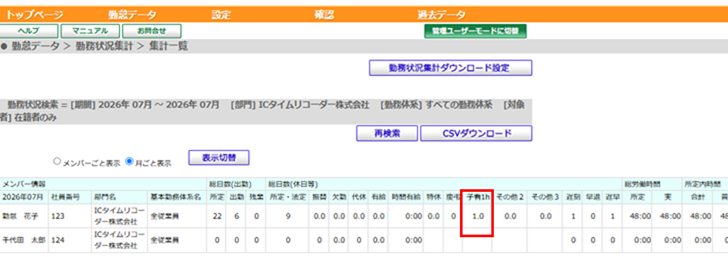
▼勤務状況集計画面
一般ユーザーモードメニュー 勤怠データ>勤務状況集計に作成した勤務種別「子の看護等休暇1h」が表示され、集計されます。
【取得時間の管理について】 子の看護等休暇は、厚生労働省の定めにより、取得上限が設けられています。(2026年現在) ・子が1人の場合:1年間に5日まで ・子が2人以上の場合:1年間に10日まで ICタイムリコーダーでは、この上限日数に達した際の自動アラート機能等はないため、 勤務種別項目を活用した勤務状況集計画面や、各種Excel勤務表、CSV出力にて管理・確認していただく運用となります。 参考:労働基準法|e-Gov 法令検索