クイックスタートガイド:最短5ステップで打刻開始!#
トライアルスタート!まずはこの5STEPで打刻を開始しましょう。
目次#
- STEP 1:ログインしましょう
- STEP 2:勤務パターン(雇用区分・勤務体系)を作りましょう
- STEP 3:従業員を登録しましょう
- STEP 4:打刻の設定・テストをしましょう
- STEP 5:打刻の反映を確認しましょう
STEP 1:ログインしましょう#
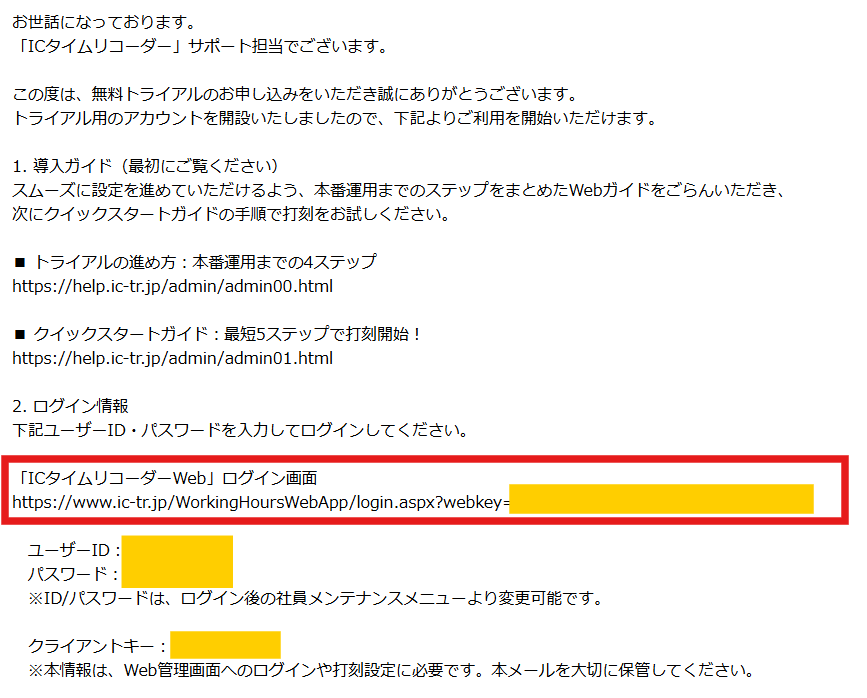
アカウント発行メールに記載のURLをクリックし、同じくメール記載のユーザーID・パスワードを入力してログインします。
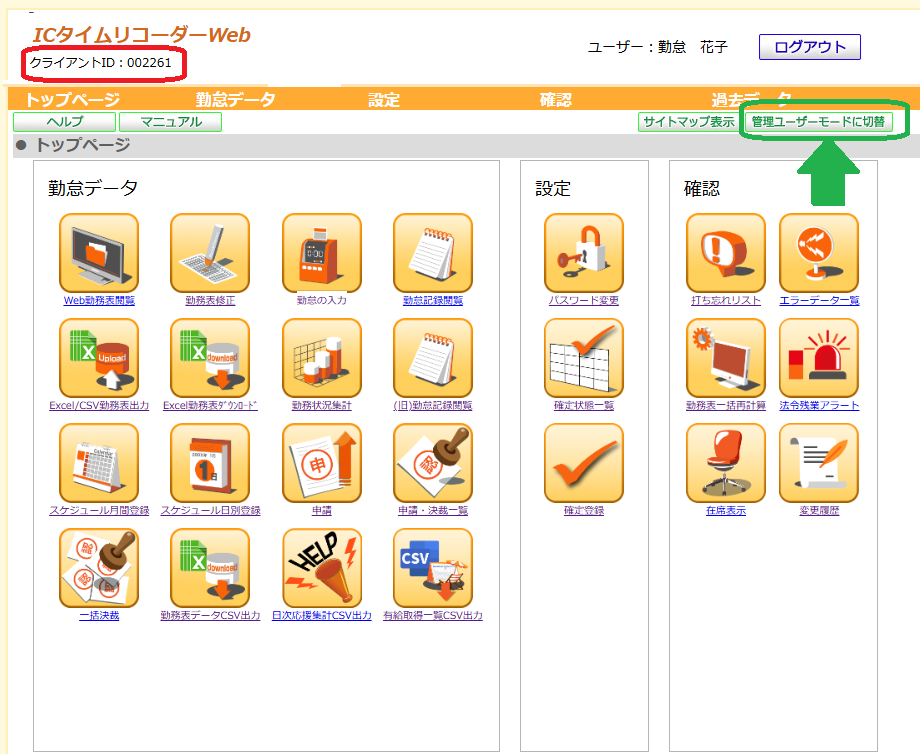
ログイン後は 【一般ユーザーモード】で表示されています。
勤務表を始めとする勤怠データや、打ち忘れ確認機能など、
日々の運用で使用するのが一般ユーザーモード です。
画面左上には クライアントID が表示されています。
サポート窓口に電話で問い合わせる際には、担当者へこちらをお伝えください。
右上緑色の【管理ユーザーモードに切替】ボタンで 【管理ユーザーモード】 に切り替えます。
勤務のパターン(勤務体系)や従業員の登録を行うなど、
マスタ管理やメンテナンスで使用するのが管理ユーザーモード です。
▼一般ユーザーモード
▼管理ユーザーモード
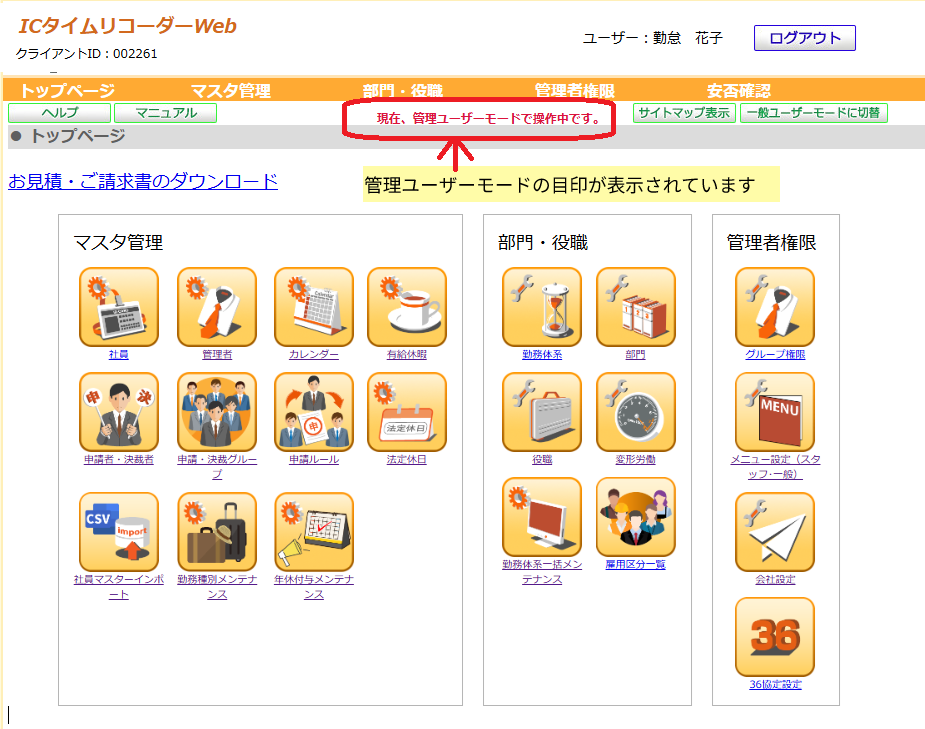
※よく使うページは、ブックマークやお気に入り登録したり、デスクトップにショートカットを作成すると便利です。
参考: ブラウザで開いている画面をパソコンのデスクトップに保存する
STEP 2:勤務パターン(雇用区分・勤務体系)を作りましょう#
Note
■雇用区分とは?(会社全体のルール決め)#
締日や、有給付与ルールの違いなど、社員の「属性」をグループ化するための設定です。
雇用形態や勤務条件が共通しているグループごとに設定し、以下のような要素に活用されます。
【例:よくある分け方】
- 正社員:月末締め・1日8時間労働・有給8時間支給
- パート:月末締め・1日6時間・有給5時間支給
- 時短職員:労働時間が短い・有給も短時間支給
■勤務体系とは?(1日のスケジュール決め)#
「何時に出勤し、何時に退勤するか」という日々の働き方を定義する設定です。
残業が何時から発生するか、休憩を何分取るかなどを決めます。
【例:よくあるパターン】
- 日勤:08:45~17:15(所定8h、残業は17:15以降)
- 遅番:11:00~20:00(所定8h、残業は20:00以降)
- 夜勤:16:45~翌09:15(所定8h、残業は翌9:15以降)
- 時短:09:45~16:15(所定6.5h、残業は16:15以降)
◇トライアルのコツ
最初は難しく考えず、まずは初期設定の「全従業員」を、
自社のメインの勤務時間(例:9:00〜18:00など)に書き換えるだけでOKです!
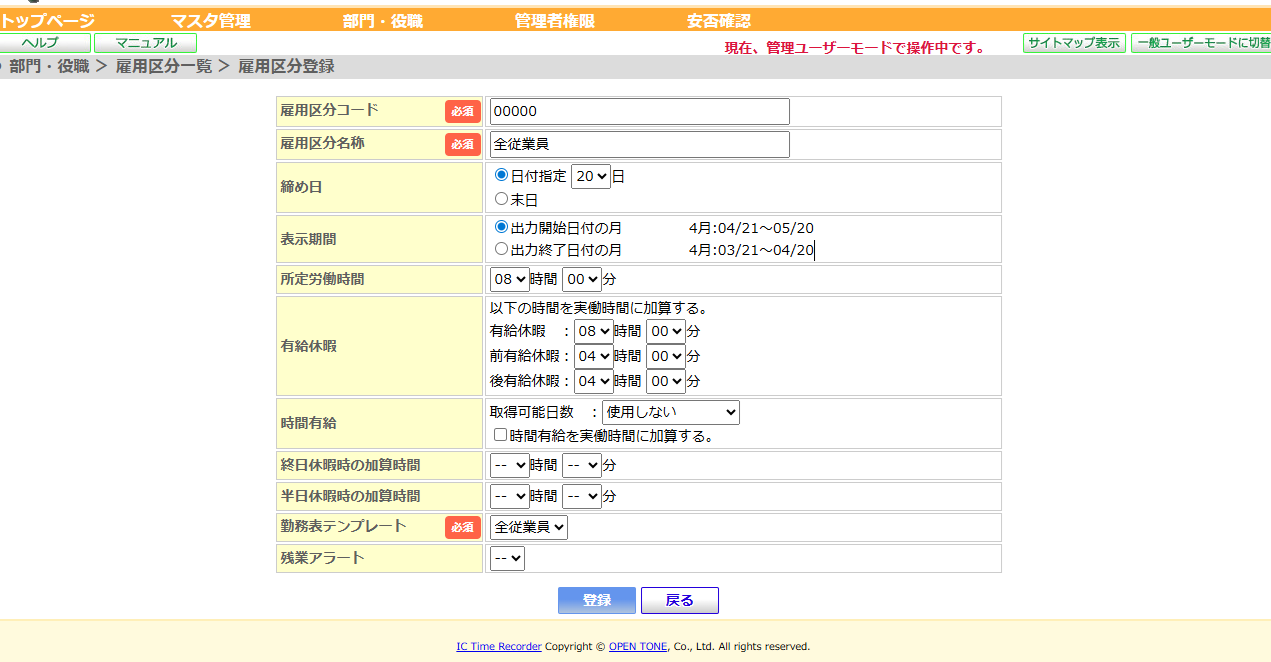
管理ユーザーモードメニュー:部門・役職>雇用区分一覧 を開きます。
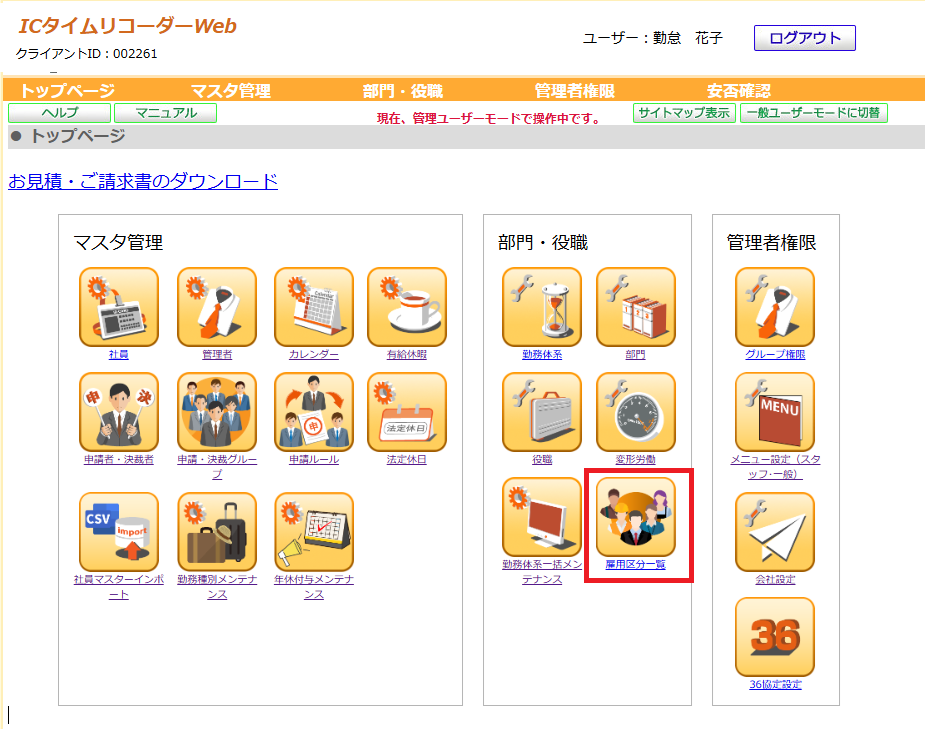
初期設定の「全従業員」をクリックして開き、締め日、表示期間、所定労働時間、
有給休暇(有給を取得した日に実働時間に加算する場合のみ)を設定します。
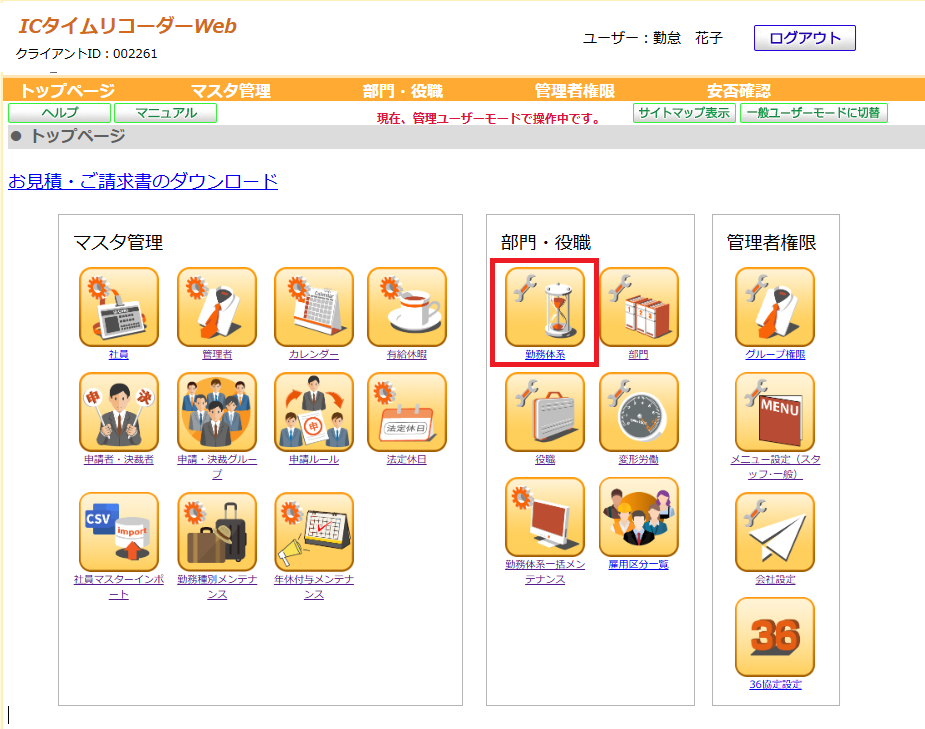
部門・役職>勤務体系 を開きます。
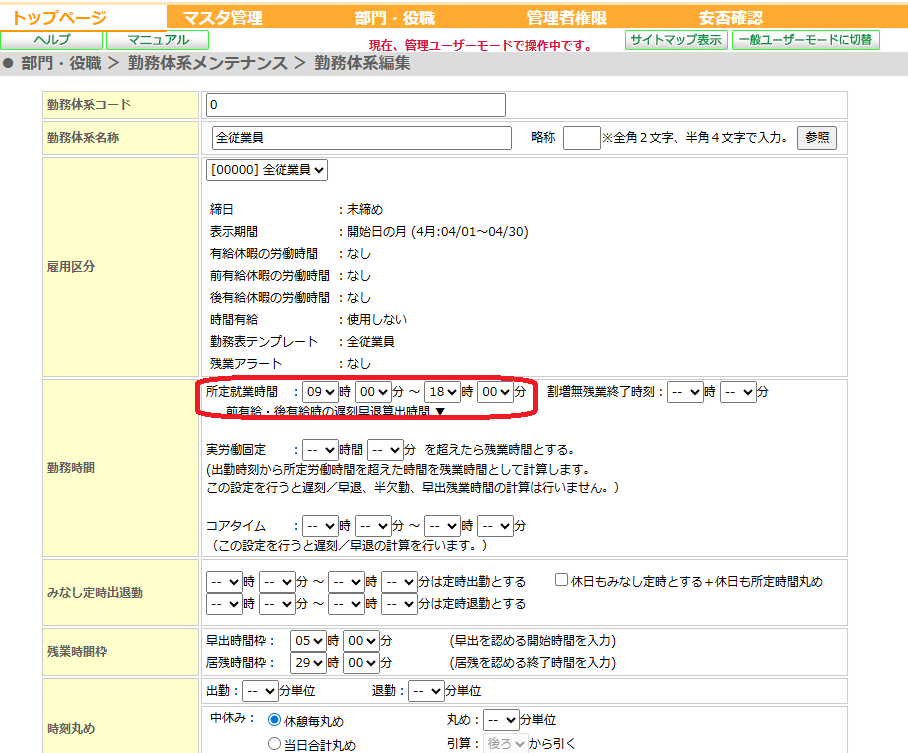
「全従業員」を【勤務体系編集】ボタンから開き、【所定就業時間】の開始、終了を
自社のルールに基づき更新します。
STEP 3:従業員を登録しましょう#
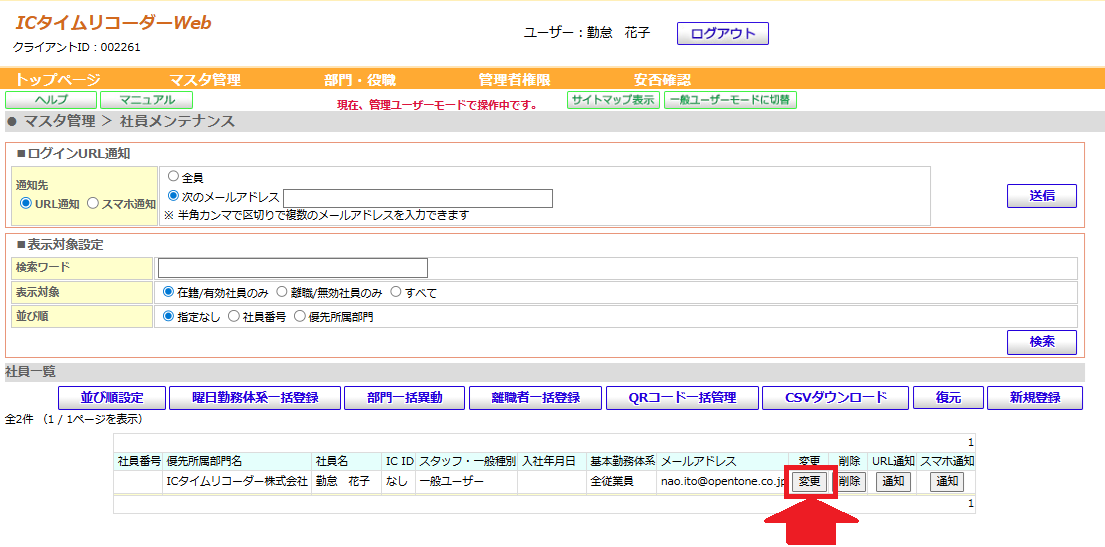
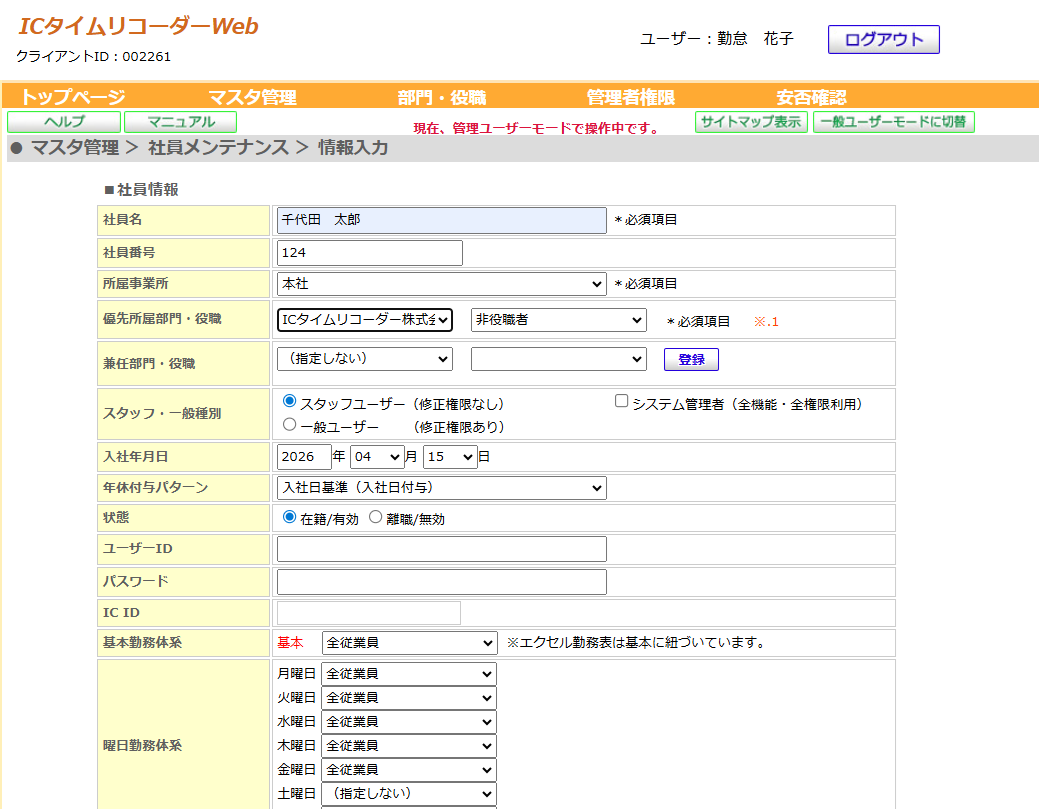
マスタ管理>社員 を開きます。
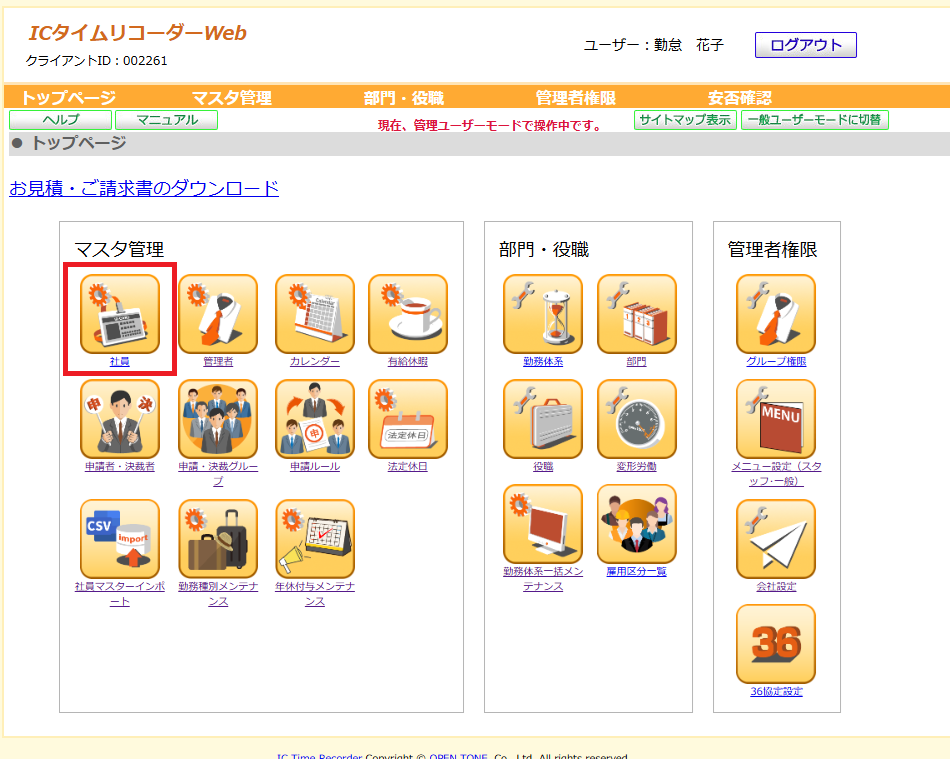
社員一覧にはトライアル申込時の担当者氏名が表示されています。
【変更】ボタンをクリックし、情報入力画面を開きます。
社員情報を更新します。
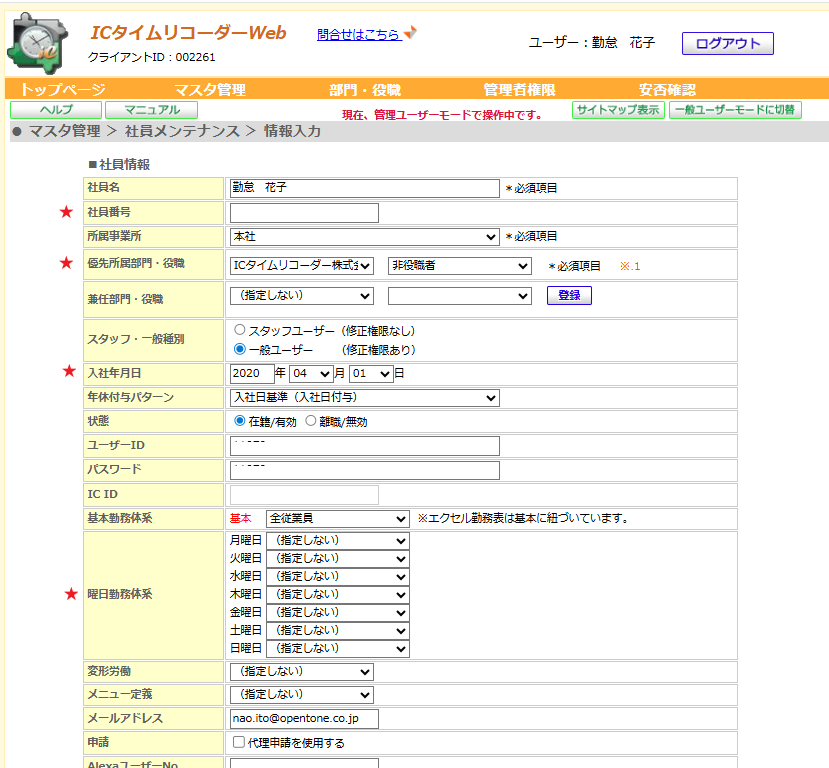
- 社員番号や入社年月日を登録します。
(必須項目ではありませんが、給与システムとの連携や有給自動付与機能を使用する場合に必要となる情報です。) - 曜日勤務体系が「(指定しない)」となっています。これは”所定休日”を意味するため、
出勤する曜日に合わせて「全従業員」に変更します。 - シフト制などで曜日が固定でない場合も、まずは「全曜日」を基本の勤務体系に設定して、
打刻テストを進めてみてください。
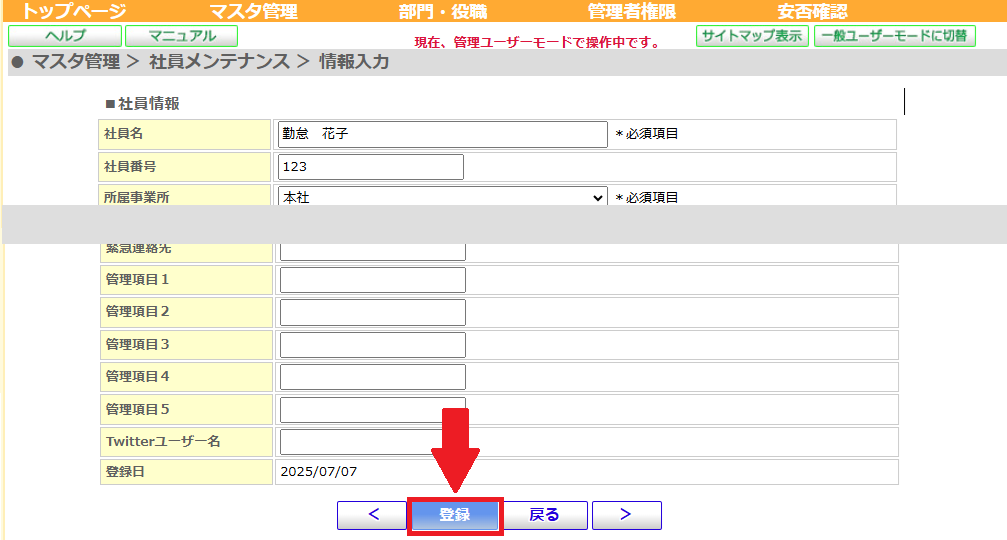
【登録】します。
次は、【新規登録】から社員を追加します。
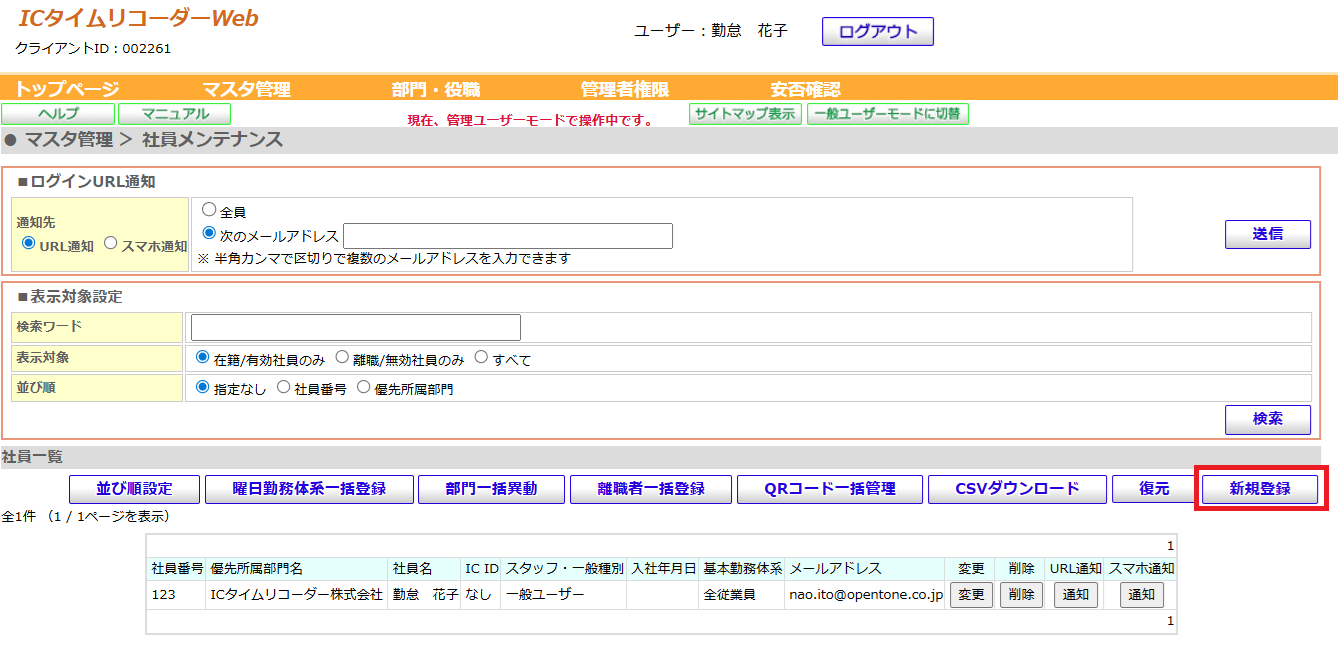
社員名、社員番号、優先所属部門(自社名選択)などを入力し、登録します。
STEP 4:打刻の設定・テストをしましょう#
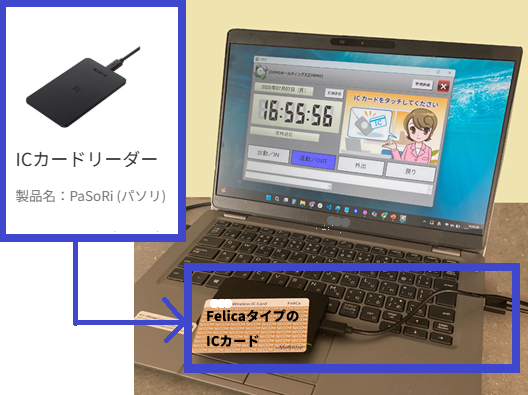
■ ICカードリーダーを使用する場合の手順
(※スマホやWeb打刻などをメインで検討されている方は、本項目を飛ばしてページ下部のその他の打刻方法をご覧ください)
1. ICカードリーダー設定を行います。
設定方法はこちら
2. ICカード登録を行います。
登録方法はこちら
3. ICカードリーダーとICカードを使って、実際に「出勤・退勤」ボタンを押して打刻テストを行います。
その他の打刻方法や設定#
STEP 5:打刻の反映を確認しましょう!#
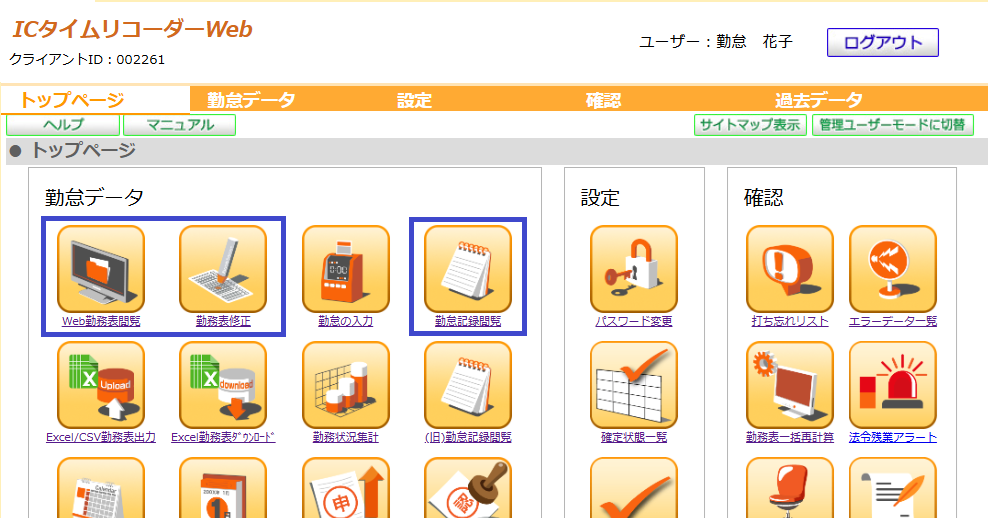
以下のメニューからテスト打刻が反映したことを確認します。
一般ユーザーモード>勤怠データ
- Web勤務表閲覧
- 勤務表修正
- 勤怠記録閲覧
従業員別に確認する#
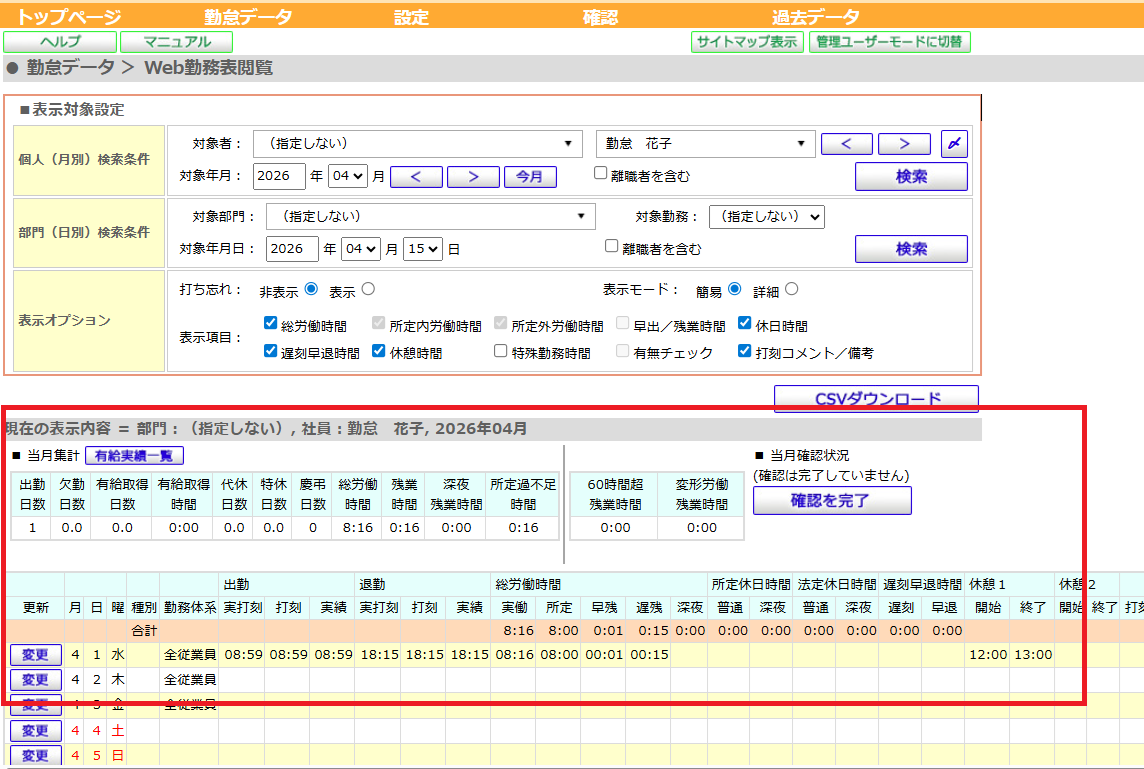
- Web勤務表閲覧
対象者を選択して【検索】します。
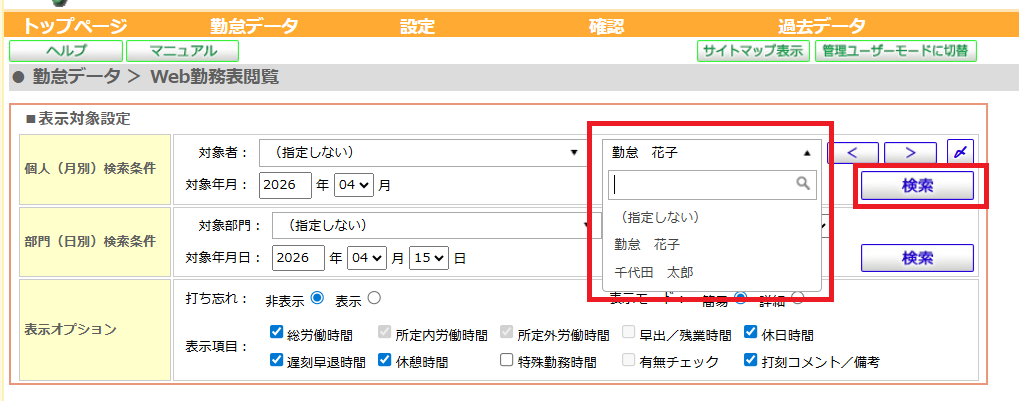
出勤と退勤の打刻が記録され、時間や日数が集計されていることを確認します。
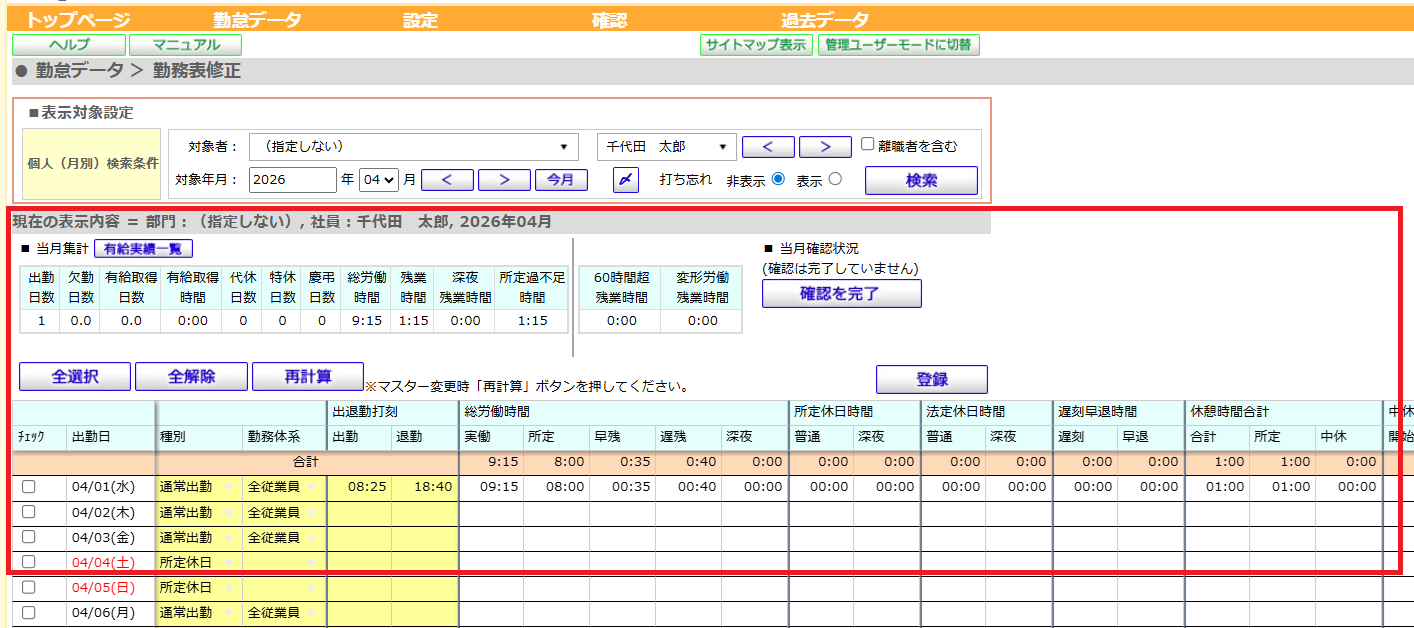
- 勤務表修正
対象者を選択して【検索】して、
出勤と退勤の打刻が記録され、時間や日数が集計されていることを確認します。
日別に確認する#
- 勤怠記録閲覧
日付、登録名「出勤」「退勤」で絞り込んで確認することが可能です。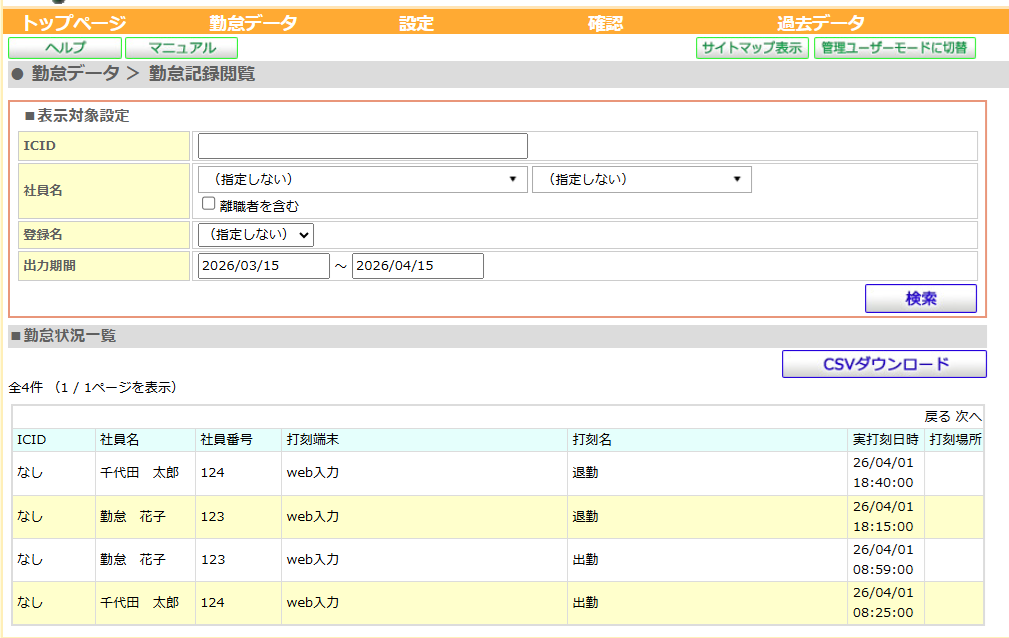
さあ、これでゴール!です。
次は、打刻データの修正方法や集計ルールを確認しましょう。